- التسوق ، اصبح سهلا.
- /
- احصل على التطبيق!
الإعداد الموصى به للكاميرا:
1. بالنسبة إلى Mac Book، يرجى استخدام Photo Booth.
2. بالنسبة لنظام التشغيل Windows، يرجى تنزيل برنامج AMcap واختيار "FHD Camera" لإعدادات سمات الكاميرا.
1). إعداد الدقة: AMCap->الخيار->دبوس التقاط الفيديو->حجم الإخراج->حدد القيمة المقابلة؛
2). إعدادات الإضاءة: AMCap->خيارات->مرشح التقاط الفيديو->Video Proc Amp->السطوع؛
3). توازن اللون الأبيض: AMCap->خيارات->مرشح التقاط الفيديو->Video Proc Amp->توازن اللون الأبيض؛
4). تسجيل الفيديو: AMCap->خيارات->بدء الالتقاط (أو إيقاف الالتقاط)
ماذا لو لم يتمكن الكمبيوتر من اكتشاف كاميرا الويب وكان الميكروفون لا يصدر صوتًا؟
للنوافذ:
1. انقر بزر الماوس الأيمن على "جهاز الكمبيوتر"> "إدارة"> "إدارة الأجهزة"> "أجهزة الصور"، وتحقق من برنامج تشغيل الكاميرا؛
2. انقر بزر الماوس الأيمن على "جهاز الكمبيوتر"> "إدارة"> "إدارة الأجهزة"> "وحدة التحكم بالصوت والفيديو والألعاب"، وتحقق من برنامج تشغيل الميكروفون؛
3. بالنسبة لأجهزة الكمبيوتر المكتبية، قم بتوصيل الكاميرا بمنفذ USB الموجود في الجزء الخلفي من الكمبيوتر.
لل ماك:
1. يرجى إعادة تشغيل الكمبيوتر وإعادة إدخال الكاميرا، أو توصيل الكاميرا بمنفذ USB آخر؛
2. افتح Photo Booth، وانقر على خيار الفيديو أعلى سطح المكتب، وتحقق مما إذا كان هناك برنامج تشغيل لكاميرا الويب في النافذة المنبثقة المنسدلة؛
3. يرجى إعادة ضبط ذاكرة الوصول العشوائي (PRAM) لتحميل برنامج تشغيل الكاميرا الحية USB، أو ترقية نظام التشغيل Mac OS.
ملحوظة:
1. عند استخدام كمبيوتر مكتبي، يرجى توصيل الكاميرا بمنفذ USB الموجود في الجزء الخلفي من الكمبيوتر.
2. يرجى تجنب استخدامه في مشاهد التعرض العالية، مثل مقابل النافذة أو تحت مصادر الضوء القوية الأخرى.
3. إذا كان اللون ورديًا، فيرجى ضبط توازن اللون الأبيض: قم بتنزيل "AMcap" على نظام التشغيل Windows. استخدم "Photo Booth" على نظام Mac.
تحديد:
الموديل: كاميرا ويب 1080P
تنسيق الفيديو: MJPEG
زاوية الرؤية: 95 درجة


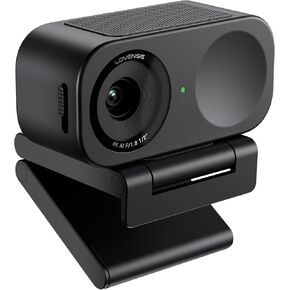 كاميرا الويب Lovense 2 4K للكمبيوتر الشخصي ، كاميرا البث المباشر 1/2 "مستشعر Focus AL إلغاء الضوضاء ، والتحكم في إيماءات اليد ، والتحكم في الهاتف المحمول ، وتأطير تلقائي ، وأنماط الصوت القابلة للتخصيص ، والميكروفونات ، والتحكم في الخصوصية
KWD 61.500
كاميرا الويب Lovense 2 4K للكمبيوتر الشخصي ، كاميرا البث المباشر 1/2 "مستشعر Focus AL إلغاء الضوضاء ، والتحكم في إيماءات اليد ، والتحكم في الهاتف المحمول ، وتأطير تلقائي ، وأنماط الصوت القابلة للتخصيص ، والميكروفونات ، والتحكم في الخصوصية
KWD 61.500
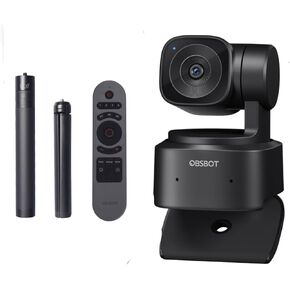 Obsbot Tiny SE 1080P 100FPS حزمة كاميرا الويب مع جهاز التحكم عن بُعد وثلاثي الأبعاد ، تتبع AI Camera PTZ بث كاميرا 1/2.8 بوصة ، التحكم في الإيماءات ، ISO المزدوج ، HDR متداخلة ، كاميرا ويب لجهاز الكمبيوتر المكتبي ، الكمبيوتر المحمول.
KWD 71
Obsbot Tiny SE 1080P 100FPS حزمة كاميرا الويب مع جهاز التحكم عن بُعد وثلاثي الأبعاد ، تتبع AI Camera PTZ بث كاميرا 1/2.8 بوصة ، التحكم في الإيماءات ، ISO المزدوج ، HDR متداخلة ، كاميرا ويب لجهاز الكمبيوتر المكتبي ، الكمبيوتر المحمول.
KWD 71
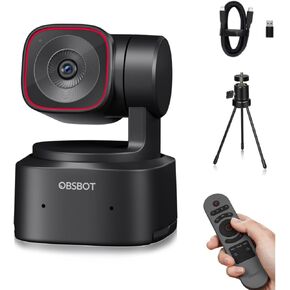 Obsbot Tiny 2 Lite Ai-Powered 4K UHD PTZ WebCam ، W tripod ، 1/2 "CMOS Sensor 4X Digital Zoom AI Auto Tracking ، Auto Zoom Control 2.0 ، Livestream for Game/Meet
KWD 75.500
Obsbot Tiny 2 Lite Ai-Powered 4K UHD PTZ WebCam ، W tripod ، 1/2 "CMOS Sensor 4X Digital Zoom AI Auto Tracking ، Auto Zoom Control 2.0 ، Livestream for Game/Meet
KWD 75.500
 -35%
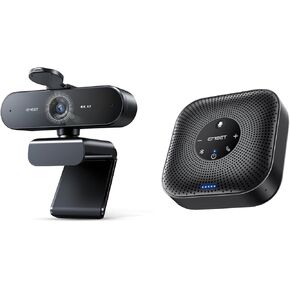
Emeet Nova 4K PDAF Autofocus Webcam و M0 Plus SpeakerPhone
KWD 37
-35%
Emeet Nova 4K PDAF Autofocus Webcam و M0 Plus SpeakerPhone
KWD 37