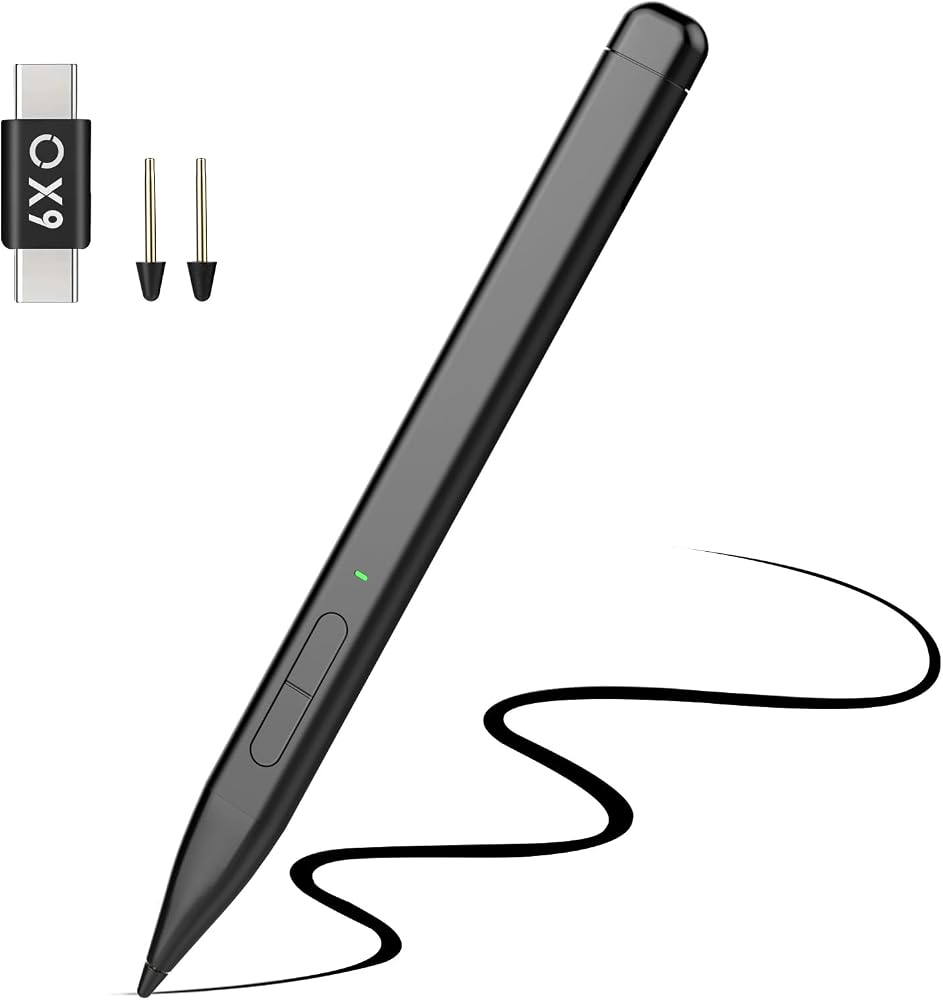
قلم TiMOVO Stylus لجهاز Microsoft Surface، قلم مغناطيسي رفيع 2 لجهاز Surface Pro 9/8/7+/7/6/5/4/3/X، Surface 3، Go 3/2/1، Book 3/2/1، كمبيوتر محمول 3/2/1، ستوديو 2+/2/1، قلم HP Stylus، قلم HP Envy X360 4096 ضغط
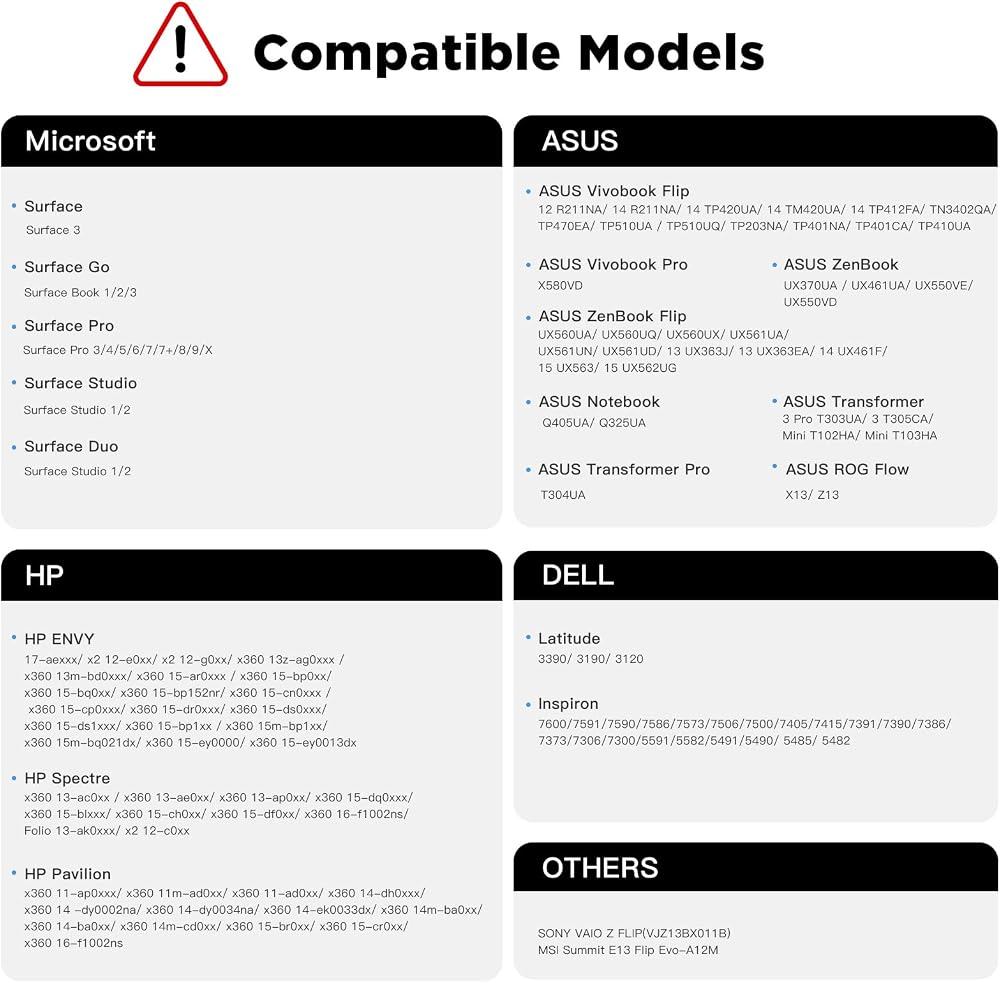
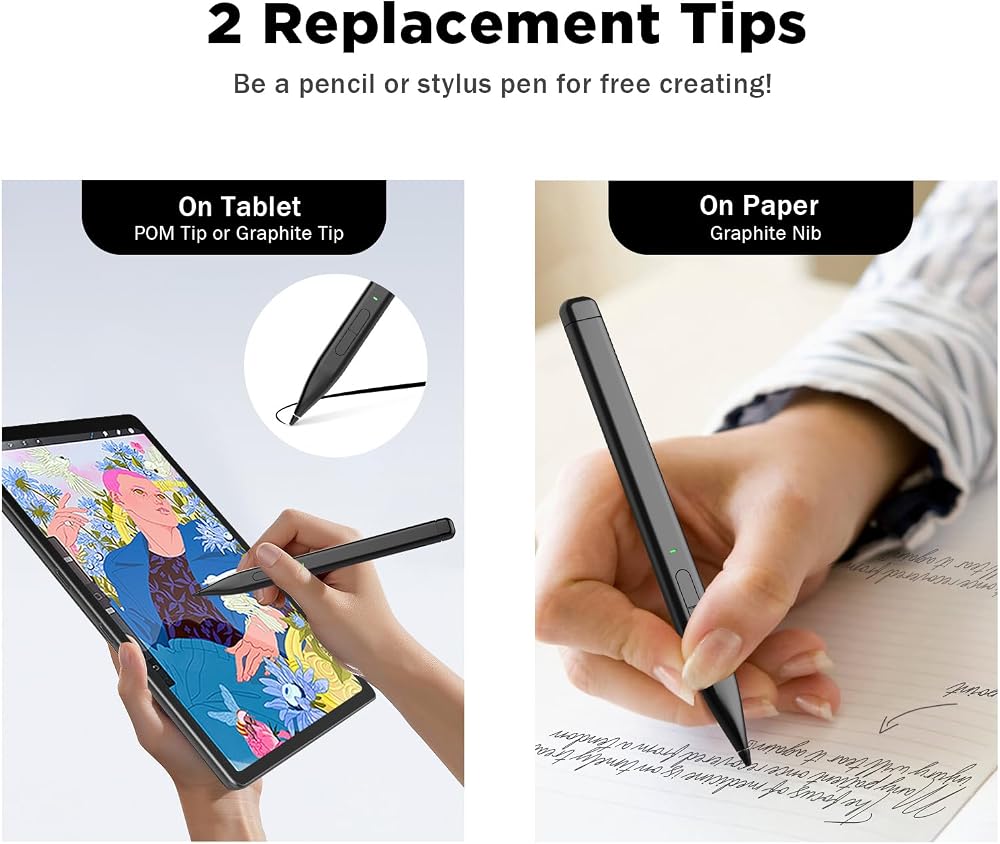
【توافق واسع】يتوافق قلم Microsoft Surface الخاص بنا مع جميع الأجهزة الإلكترونية التي تعمل باللمس والتي تدعم بروتوكولات MPP2.0، مثل Microsoft Surface Pro 9/8/7+/7/6/5/4/3/X، Surface 3، Surface الكتاب 1/2/3، وSurface Studio 1/2، وSurface Go 1/2/3، وSurface Laptop 1/2/3/4/5، وSurface Duo 1/2، وHP Envy X360، وHP Pavilion X360، وHP Spectre X360 ، HP Spectre X2، HP Envy X2، سلسلة ASUS/ DELL وما إلى ذلك (قائمة العبوات: 1 * قلم ستايلس، 1 * طرف جرافيت، 1 * طرف POM، 1 * محول من النوع C، 1 * دليل.)
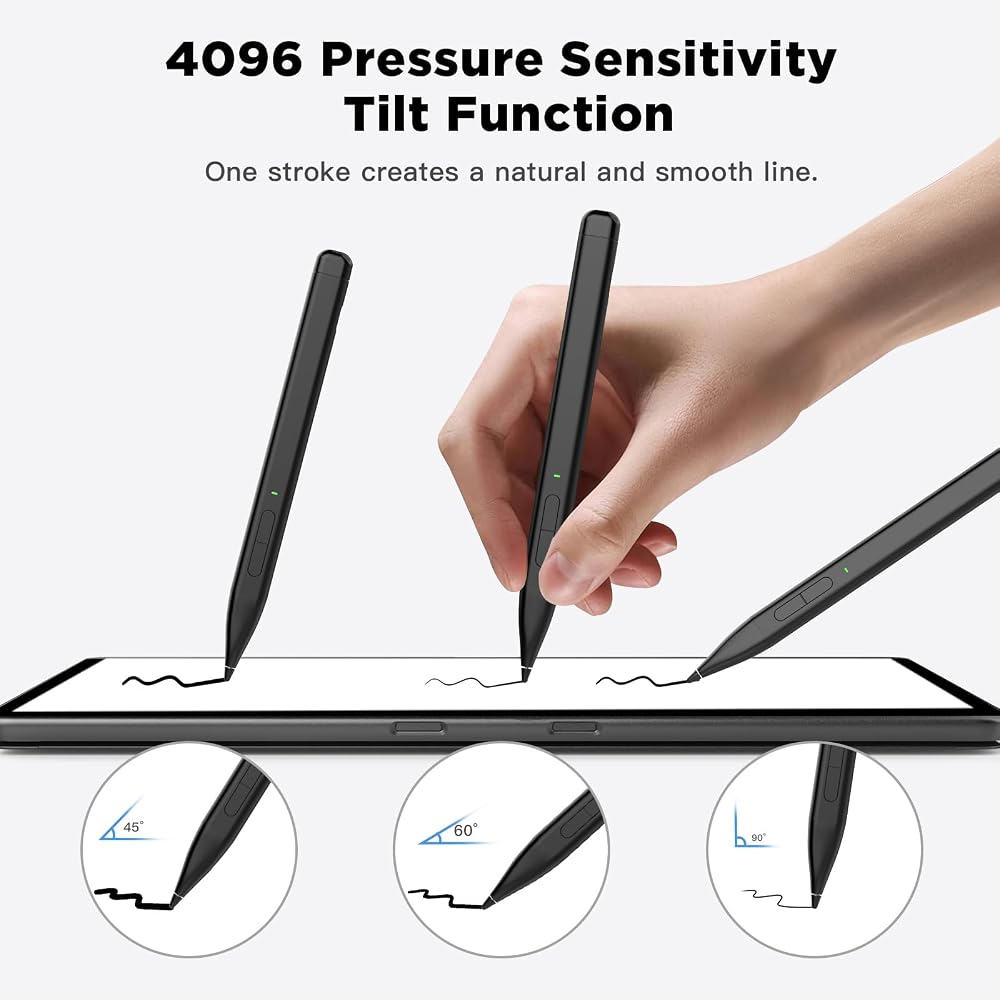
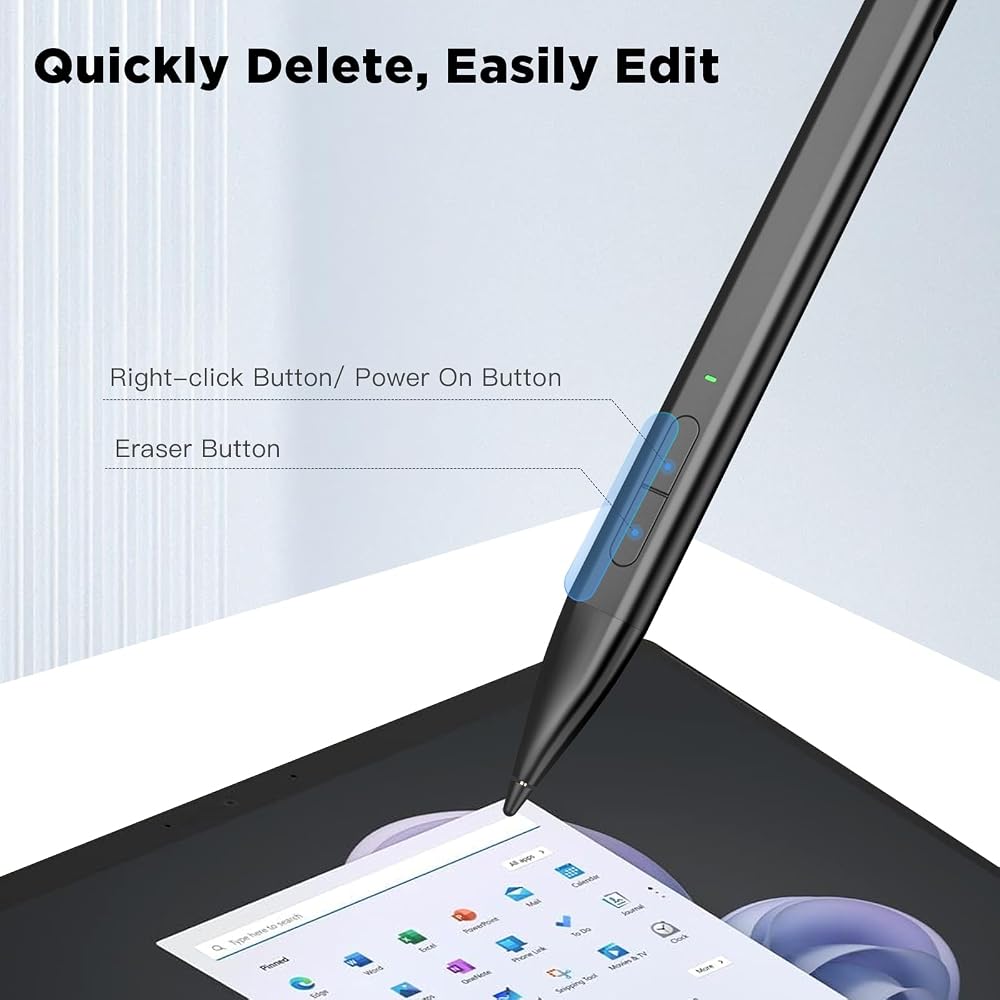
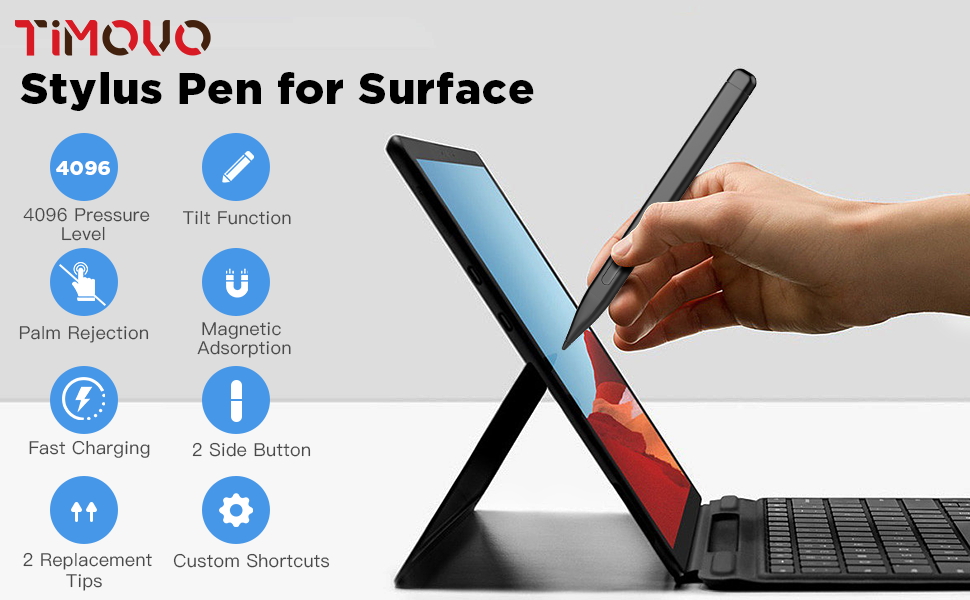
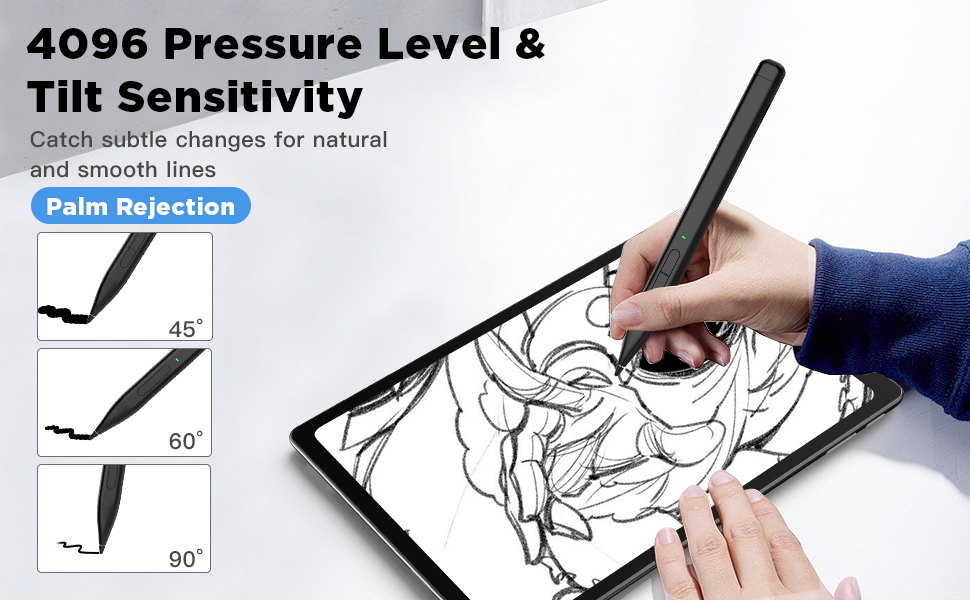
【حساسية مستوى 4096 ووظيفة الإمالة】مع حساسية الضغط 4096، يمكن لقلم Surface Pro التقاط تغييرات الضغط الدقيقة للحصول على تجربة رسم وكتابة دقيقة للغاية. تتيح لك وظيفة البلاط الحساسة ضبط سمك الخط بإمالة بسيطة. يتميز بوجود زرين مفيدين: الممحاة وزر النقر بزر الماوس الأيمن، مما يؤدي إلى حذف الأخطاء بسرعة والتحرير بسهولة.
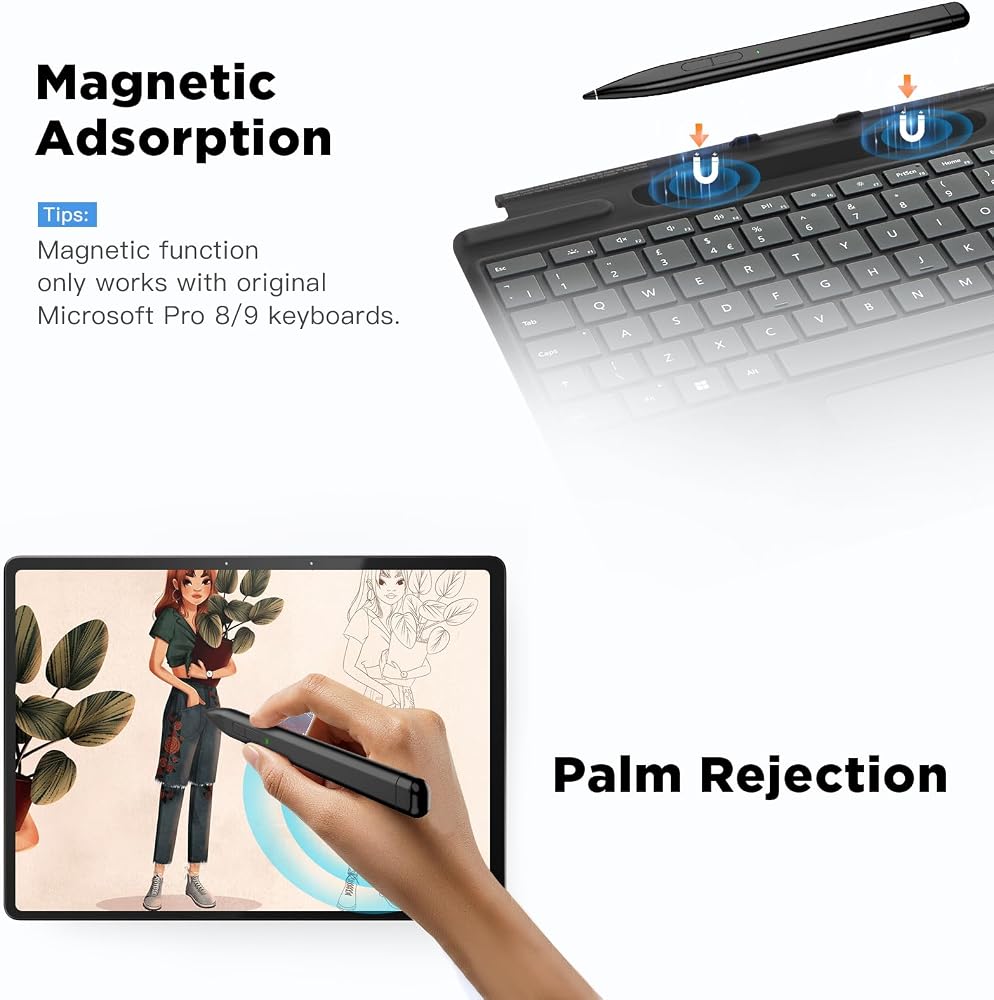
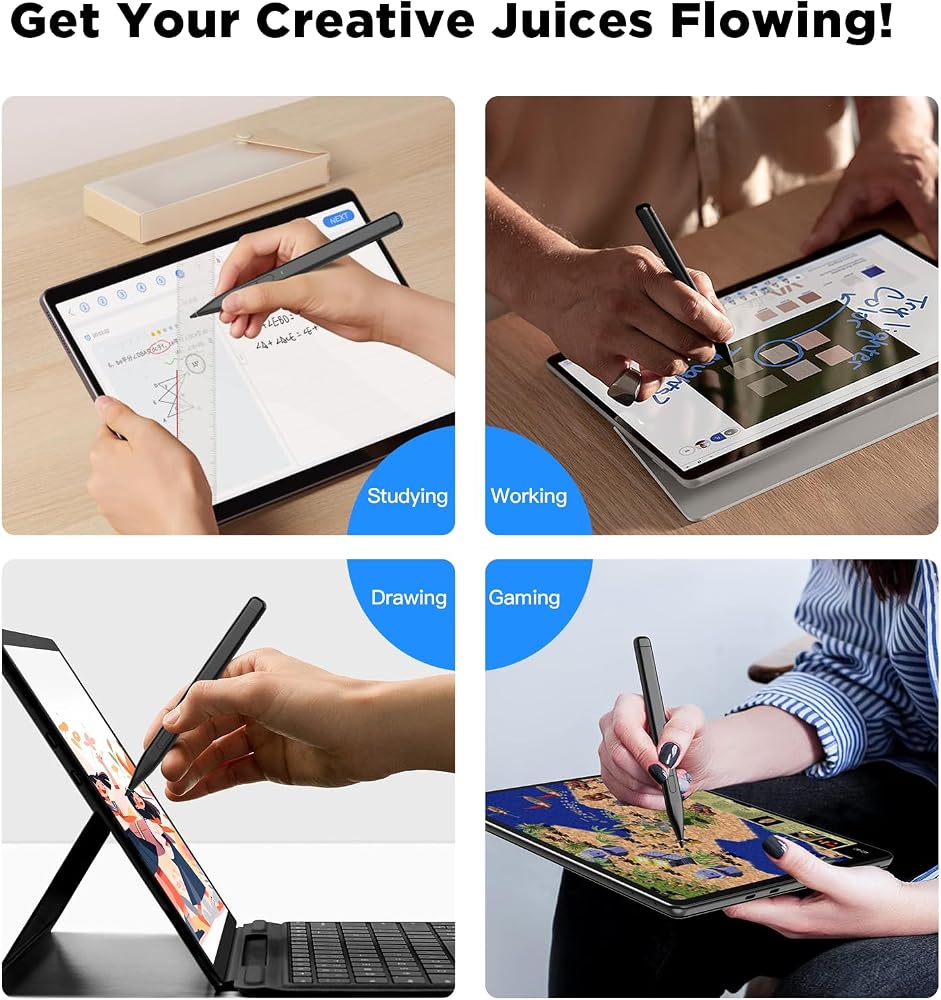
【رفض راحة اليد والوظيفة المغناطيسية】يدعم قلم القلم لجهاز Surface Pro رفض راحة اليد، لذا لا تتردد في وضع راحة يدك على الشاشة والتركيز على إبداعك. ويمكن تركيبه مغناطيسيًا وتخزينه على لوحة المفاتيح الأصلية لجهاز Surface Pro 8/9، مما يبقيه في متناول اليد ويمنع فقدانه. يمكن أيضًا استخدام هذا القلم النشط كقلم رصاص. بعد استبدال رأس قلم الجرافين، يمكنه الكتابة والرسم على الورق، مما يسهل الدراسة والعمل المكتبي بشكل كبير.
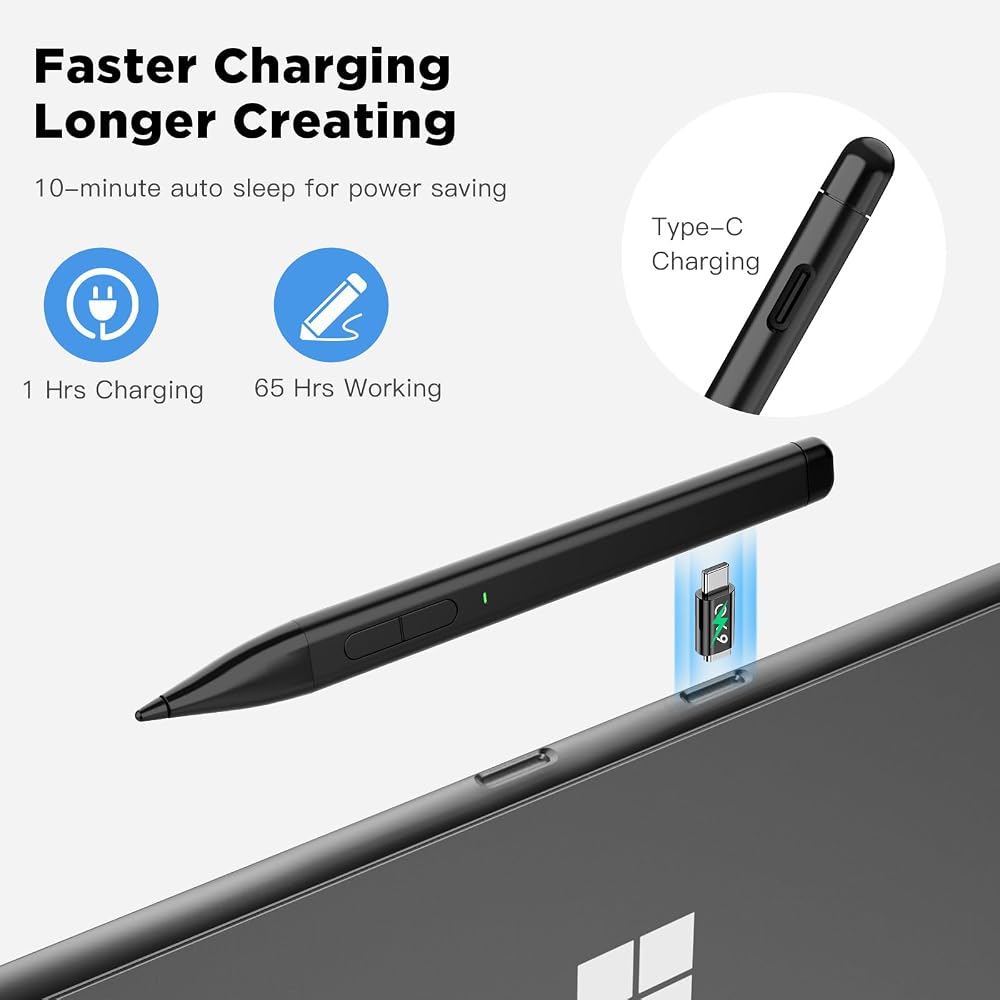
【شحن سريع واستعداد أطول】يستغرق قلم HP ساعة واحدة فقط للشحن الكامل لأكثر من 65 ساعة من عمر البطارية. اتركه لمدة 10 دقائق ليتم إيقاف تشغيله تلقائيًا، وقم بتشغيله بالضغط على الزر الموجود على القلم، مما يوفر الطاقة ويطيل عمر الاستخدام. يعد قلم HP Envy الخاص بنا مثاليًا للمبدعين والعاملين في المكاتب والطلاب الذين يحتاجون إلى تدوين الملاحظات أو الرسم بشكل متكرر.
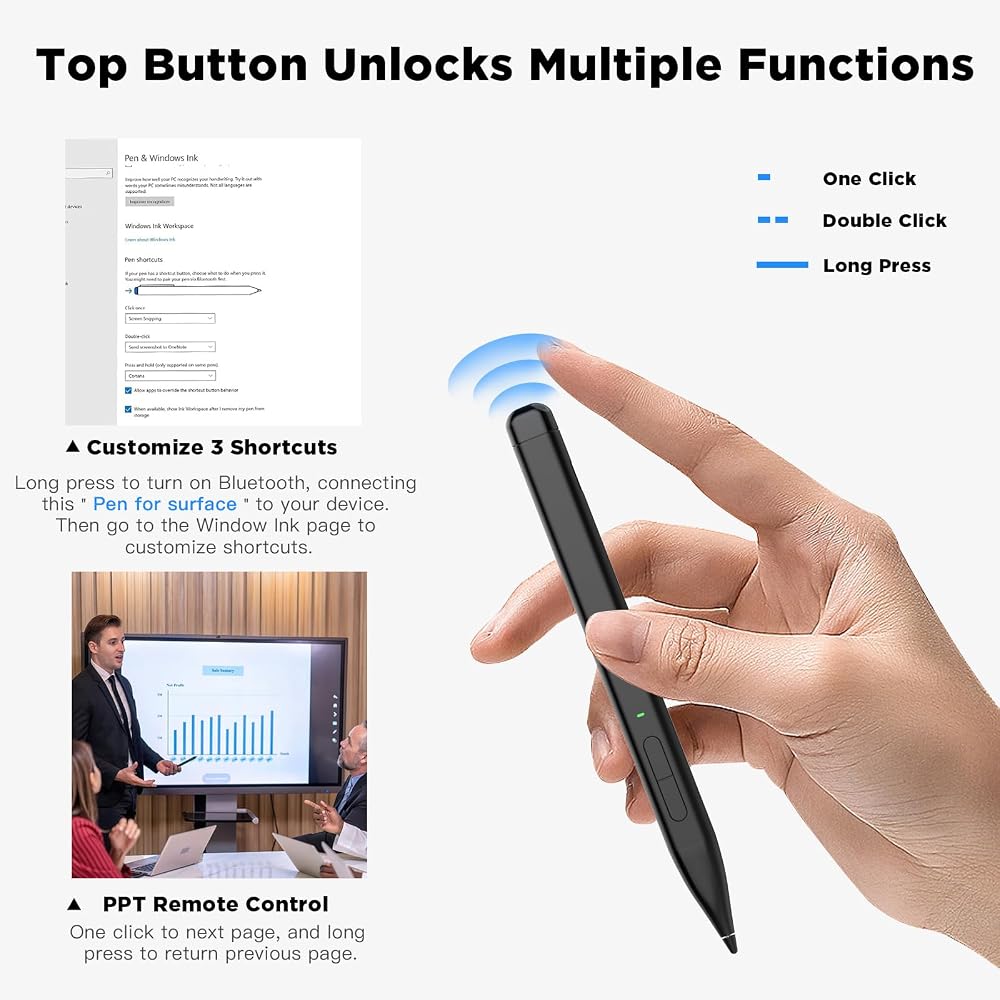
【جهاز التحكم عن بعد PPT】قم بإقران قلم السطح الخاص بك بسهولة بجهازك عبر البلوتوث. بمجرد الاقتران بقلم السطح الخاص بك، يمكنك النقر فوق الزر العلوي مرة واحدة لفتح Microsoft Whiteboard، وسيؤدي النقر المزدوج إلى فتح Snip & Sketch، وسيؤدي الضغط مع الاستمرار إلى فتح Sticky Notes. باستخدام القلم السطحي كجهاز تحكم عن بعد لـ PowerPoint من جميع أنحاء المكتب أثناء عرض شرائح PowerPoint، انقر فوق الزر العلوي للتقدم إلى الشريحة التالية واضغط مع الاستمرار على الزر العلوي للعودة إلى الشريحة السابقة.
 قلم TiMOVO Stylus لقلم iPad لجهاز iPad 10th/9th/8th/7th/6th Generation، 20Hrs Work Palm Reject Apple Pen for 2018-2023 iPad Pro، iPad Air، iPad Mini High Precision iPad Pencil الجيل الأول، أبيض
KWD 6
قلم TiMOVO Stylus لقلم iPad لجهاز iPad 10th/9th/8th/7th/6th Generation، 20Hrs Work Palm Reject Apple Pen for 2018-2023 iPad Pro، iPad Air، iPad Mini High Precision iPad Pencil الجيل الأول، أبيض
KWD 6
 قلم TiMOVO Stylus لشاشات اللمس، قلم سريع الشحن لأجهزة Apple iPad/iPhone/Android/iOS/Samsung/Lenovo/Fire Tablets للهواتف الذكية قلم كتابة شاشة سعوية مع شاشة عرض للطاقة، أبيض
KWD 7
قلم TiMOVO Stylus لشاشات اللمس، قلم سريع الشحن لأجهزة Apple iPad/iPhone/Android/iOS/Samsung/Lenovo/Fire Tablets للهواتف الذكية قلم كتابة شاشة سعوية مع شاشة عرض للطاقة، أبيض
KWD 7
 قلم TiMOVO Stylus لجهاز iPad، قلم Apple الجيل الثاني مع خاصية رفض راحة اليد لجهاز iPad 10/9/8/7/6th Gen 2018-2024، iPad Pro 13/12.9/11 بوصة، iPad Air 2024 11&13 بوصة (M2)/6/ 5/4/3، آيباد ميني 6/5، أزرق
KWD 8.500
قلم TiMOVO Stylus لجهاز iPad، قلم Apple الجيل الثاني مع خاصية رفض راحة اليد لجهاز iPad 10/9/8/7/6th Gen 2018-2024، iPad Pro 13/12.9/11 بوصة، iPad Air 2024 11&13 بوصة (M2)/6/ 5/4/3، آيباد ميني 6/5، أزرق
KWD 8.500
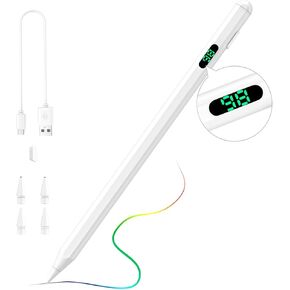 قلم TiMOVO Stylus لجهاز iPad، Apple Pencil USB C شحن سريع، رفض راحة اليد لعام 2018-2024 Apple iPad Pro 13/12.9/11 بوصة، iPad 10/9/8/7/6th Gen، iPad Air 11&13 بوصة (M2) / 6/5/4/3، آيباد ميني 5/6
KWD 4.500
قلم TiMOVO Stylus لجهاز iPad، Apple Pencil USB C شحن سريع، رفض راحة اليد لعام 2018-2024 Apple iPad Pro 13/12.9/11 بوصة، iPad 10/9/8/7/6th Gen، iPad Air 11&13 بوصة (M2) / 6/5/4/3، آيباد ميني 5/6
KWD 4.500