- التسوق ، اصبح سهلا.
- /
- احصل على التطبيق!
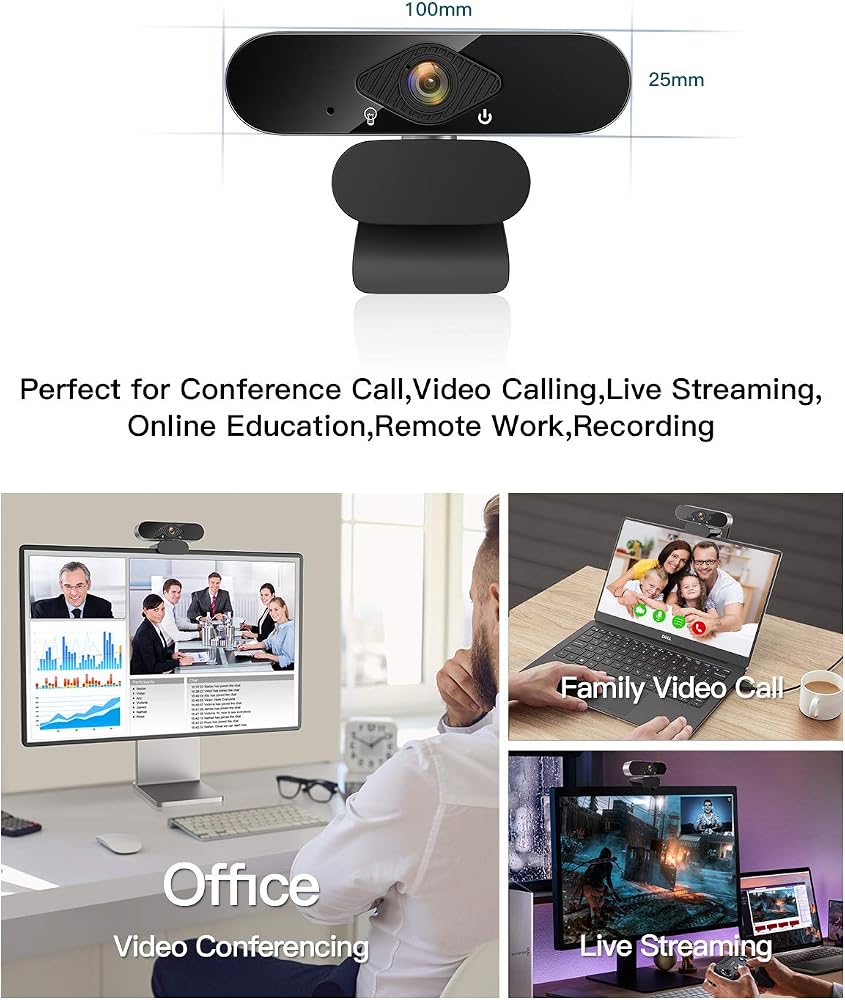
✅ الميزات الرئيسية
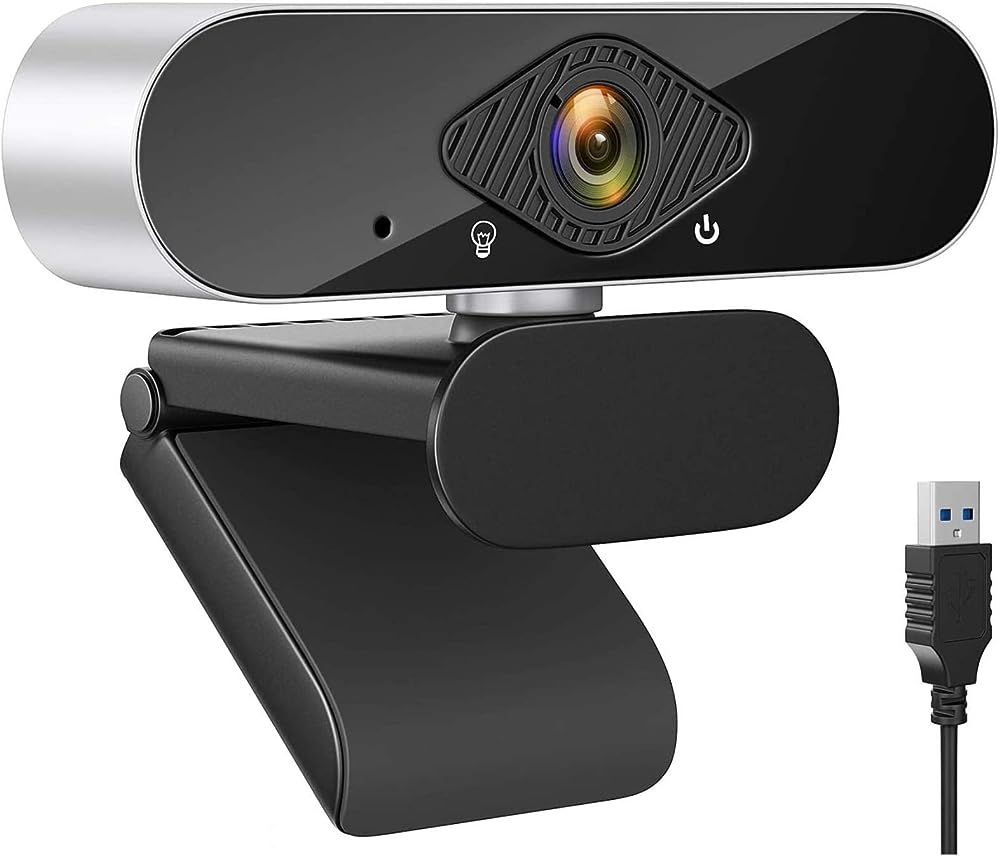
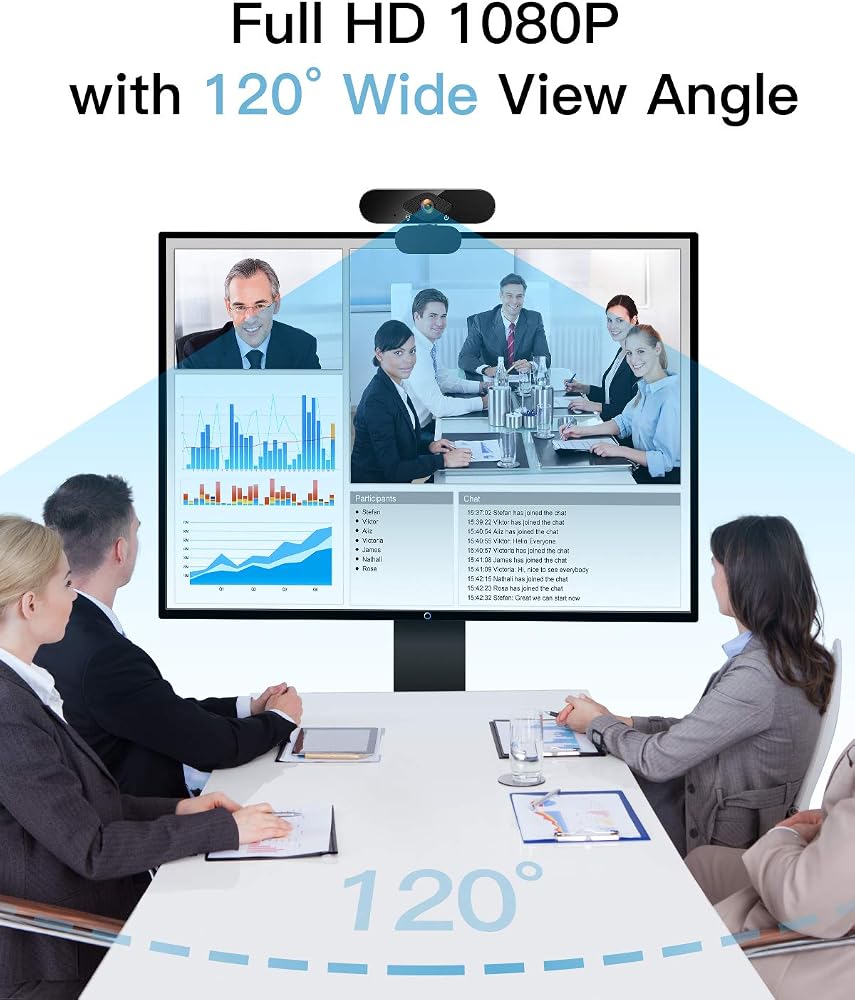
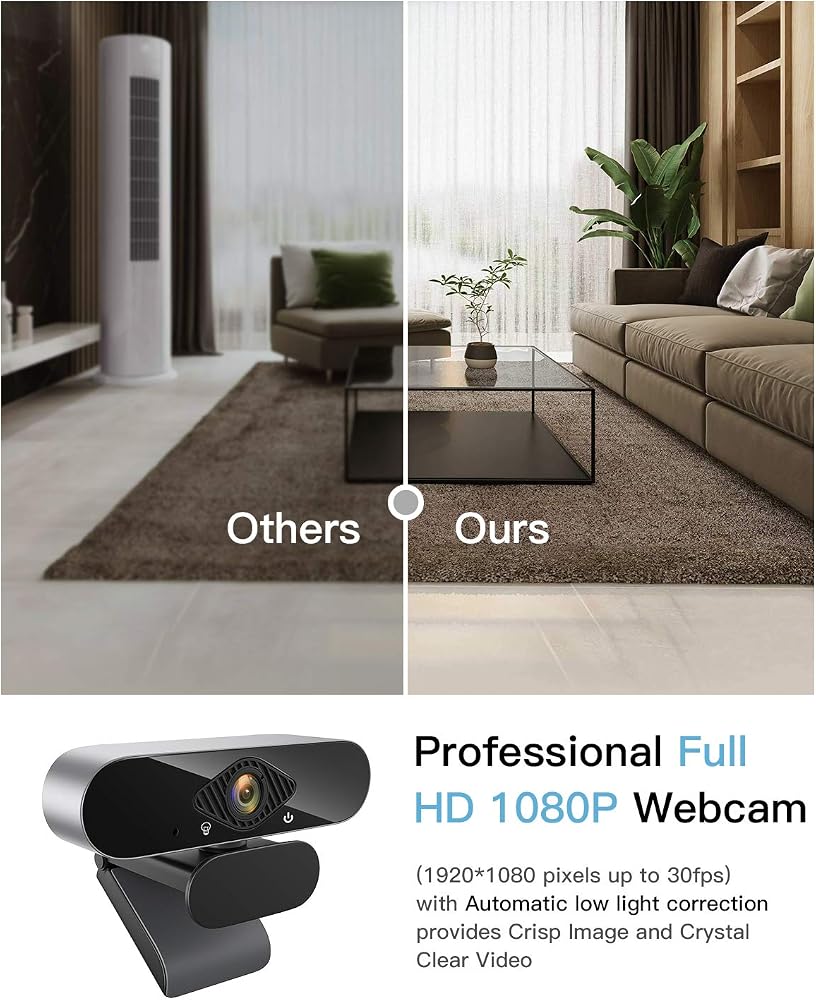
👉 كاميرا ويب بدقة 1080 بكسل بدقة Full HD بمعدل إطارات 30 إطارًا في الثانية
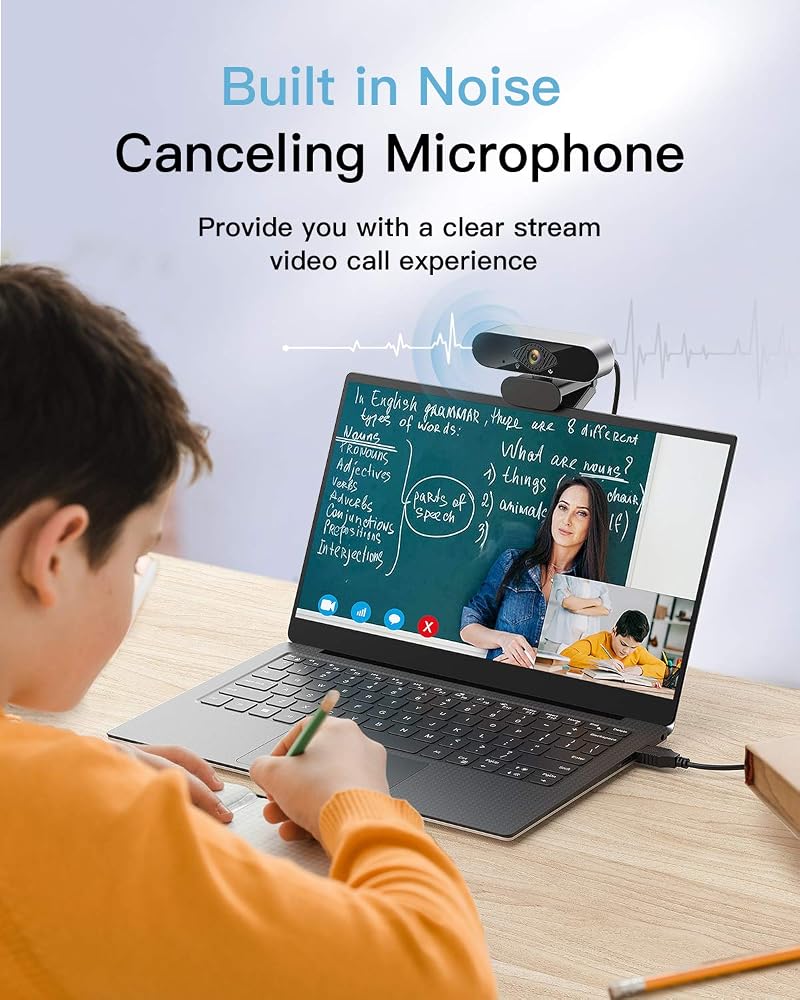
👉 ميكروفون مدمج مع خاصية تقليل الضوضاء تلقائيًا
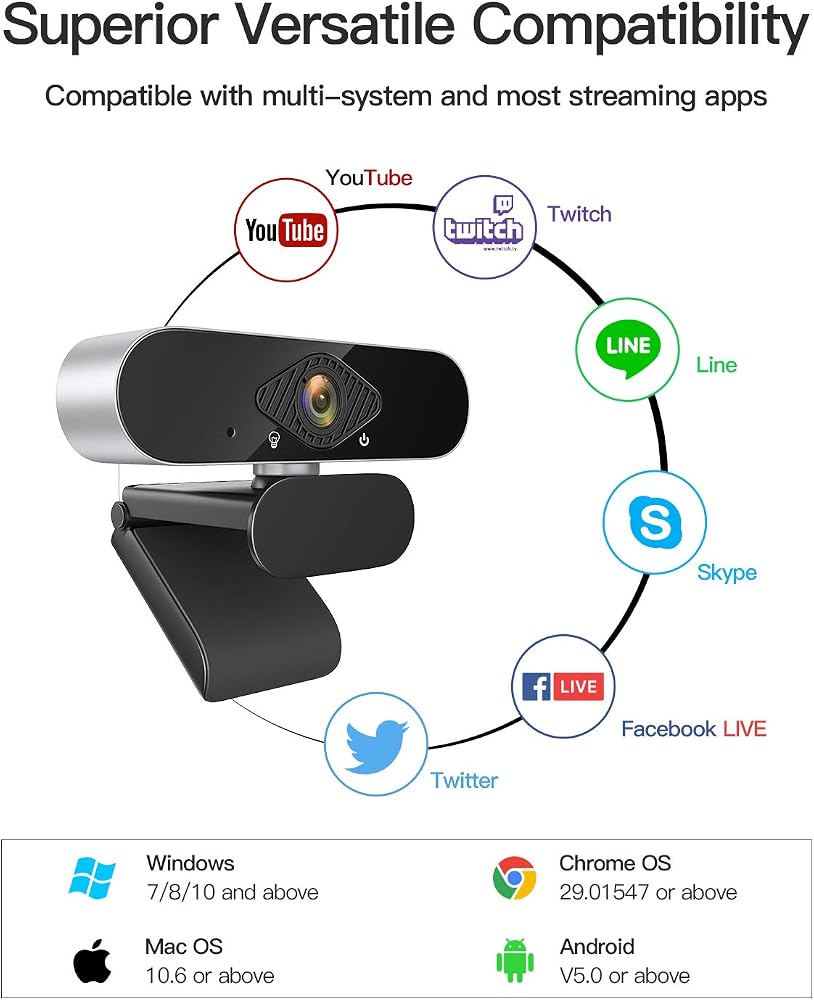
👉متوافق مع الأنظمة المختلفة والبرامج السائدة
👉 توازن اللون الأبيض التلقائي وتصحيح الألوان التلقائي
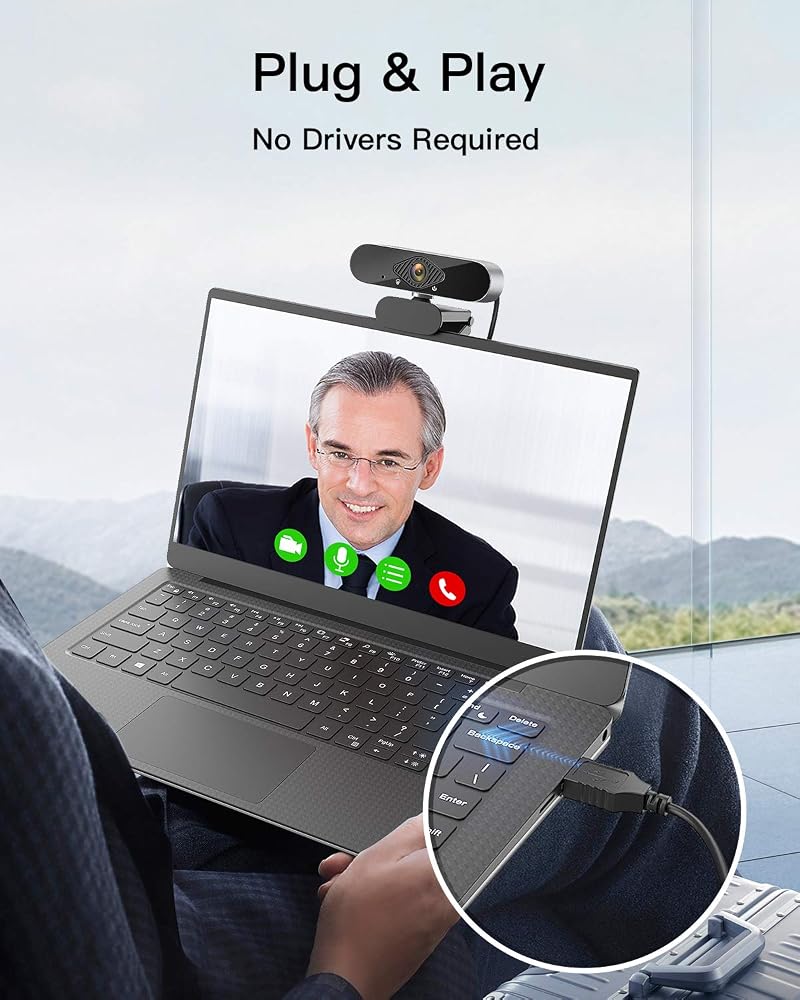
👉 التوصيل والتشغيل، سهل الاستخدام للغاية
✅توافق جيد
"👉متوافق مع أنظمة التشغيل المختلفة: Windows 10، Windows 7/8، نظام التشغيل Chrome (29.01547 أو أعلى)، Mac OS (10.6 أو أعلى)، Android TV V5.0 أو أعلى، إلخ."
👉 مناسب للبرامج السائدة: Skype وOBS وYouTube وFacebook Live وTwitter وTwitch وXbox One وZoom وما إلى ذلك.
✅كيفية إعداد كاميرا الويب؟
👉الخطوة1. قم بتوصيل كاميرا الويب بجهاز الكمبيوتر الخاص بك. قم بتوصيل كابل USB الخاص بكاميرا الويب بأحد منافذ USB المستطيلة الموجودة على الجانب أو الخلفي من جهاز الكمبيوتر الخاص بك.
👉ملاحظة:
إذا كنت تستخدم جهاز Mac، فستحتاج على الأرجح إلى شراء محول USB إلى USB-C ليناسب كاميرا الويب العادية.
تأكد من توصيل كاميرا الويب مباشرة بجهاز الكمبيوتر الخاص بك، وليس بلوحة وصل USB. غالبًا ما تكون محاور USB ضعيفة جدًا بحيث لا تتمكن من تشغيل كاميرا الويب.
👉الخطوة2. إنه نوع التوصيل والتشغيل لذا فهو لن يأتي مع قرص مضغوط. قم بتوصيل كاميرا الويب بجهاز الكمبيوتر الخاص بك وستبدأ عملية الإعداد. ستتضمن عملية الإعداد النقر عبر سلسلة من نوافذ التفضيلات قبل النقر فوق زر التثبيت.
👉الخطوة3. اتبع أي تعليمات تظهر على الشاشة. انتبه إلى معلومات النوافذ هنا. ستحتاج على الأرجح إلى تحديد تفضيلات معينة من شأنها أن تساعد كاميرا الويب على العمل لاحقًا.
👉الخطوة4. اضبط كاميرا الويب حسب الحاجة.
👉الخطوة5. ابدأ مكالمة فيديو معك عبر Skype أو أي شيء آخر. اختبر صوت كاميرا الويب. أثناء التحدث إلى كاميرا الويب، ابحث عن طفرات في النشاط بجوار قسم "الصوت" (أو بعنوان مشابه) في نافذة كاميرا الويب. إذا لم تشاهد أي نشاط هنا، فهذا يعني أن ميكروفون كاميرا الويب الخاص بك لا يعمل وقد يلزم تمكينه من إعدادات كاميرا الويب أو الكمبيوتر.
✅الحزمة:
1 * كاميرا ويب يو اس بي
1 * دليل المستخدم
 وحدة كاميرا ELP 1080P 120 إطارًا في الثانية USB للتركيز التلقائي للكمبيوتر 11.6 ميجابكسل كاميرا Lightburn صغيرة UVC USB2.0 كاميرا كمبيوتر عالية السرعة زاوية واسعة 100 درجة بدون تشويه عدسة USB أمان لوحة كاميرا ويب للكمبيوتر المحمول
KWD 43
وحدة كاميرا ELP 1080P 120 إطارًا في الثانية USB للتركيز التلقائي للكمبيوتر 11.6 ميجابكسل كاميرا Lightburn صغيرة UVC USB2.0 كاميرا كمبيوتر عالية السرعة زاوية واسعة 100 درجة بدون تشويه عدسة USB أمان لوحة كاميرا ويب للكمبيوتر المحمول
KWD 43
 -5%
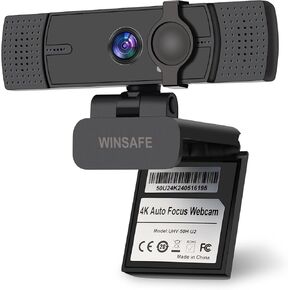
كاميرا ويب 4K للكمبيوتر الشخصي ، ومكالمات الفيديو 4K UHD ، وتركيز PDAF ، والميكروفونات المزدوجة للاضطراب الضوضاء ، و 70 درجة FOV ، و 1080 بكسل@60 إطارًا في الثانية ، وغطاء الخصوصية ، وقابس USB ، والتشغيل مع الفرق ، والتكبير ، و OBS ، Skype ، Google Meet
KWD 10
-5%
كاميرا ويب 4K للكمبيوتر الشخصي ، ومكالمات الفيديو 4K UHD ، وتركيز PDAF ، والميكروفونات المزدوجة للاضطراب الضوضاء ، و 70 درجة FOV ، و 1080 بكسل@60 إطارًا في الثانية ، وغطاء الخصوصية ، وقابس USB ، والتشغيل مع الفرق ، والتكبير ، و OBS ، Skype ، Google Meet
KWD 10
 -24%
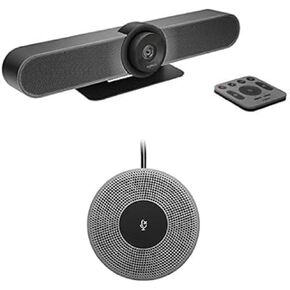
Logitech Meetup HD Video and Audio Conferencing System for Small Grooms Bundle التوسع MIC للاجتماع
KWD 244.500
-24%
Logitech Meetup HD Video and Audio Conferencing System for Small Grooms Bundle التوسع MIC للاجتماع
KWD 244.500
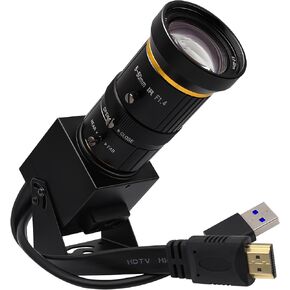 SVPRO 4K 60FPS HDMI كاميرا USB3.0 دفق كاميرا ويب مع عدسة تليفوتوغرافية يدوي 5-50 مم 10x تكبير البصرية H.264 المجهر الصناعي الكاميرا ، USB و HDMI DUAL OUP
KWD 65
SVPRO 4K 60FPS HDMI كاميرا USB3.0 دفق كاميرا ويب مع عدسة تليفوتوغرافية يدوي 5-50 مم 10x تكبير البصرية H.264 المجهر الصناعي الكاميرا ، USB و HDMI DUAL OUP
KWD 65