- التسوق ، اصبح سهلا.
- /
- احصل على التطبيق!
【محول لوحة مفاتيح وماوس سلكية للألعاب اي فيو KMAX1 Pro لجهاز Xbox One / PS4 / Switch / PS3 / الكمبيوتر】
【كيفية الاستخدام على Xbox One / PS4】
(1) قم بتوصيل الماوس ووحدة تحكم Xbox One / PS4 (حالة إيقاف التشغيل) بالكيبورد.
(2) قم بتوصيل الكيبورد بوحدة تحكم Xbox One / PS4.
(3) ثم انتظر لمدة 10 ثوانٍ تقريبًا، وابدأ في لعب الألعاب باستخدام لوحة المفاتيح والماوس وفقًا لمخططات دليل تعيين المفاتيح في الدليل.
(4) لضبط سرعة الماوس، يمكنك الضغط على "F3" لتقليل أو "F4" لزيادة سرعة الماوس.
【ملاحظة على Xbox One / PS4】
(1) بعد توصيل الكيبورد بجهاز بلاي ستيشن 4، ستظهر نصائح "الماوس متصل".
(2) بعد تفعيل الكيبورد والماوس بنجاح، ستظهر نصائح "الماوس المتصل".
(3) إذا كنت تستخدم مجموعة الكيبورد والماوس لتشغيل الألعاب، فلن تستخدم وحدة التحكم وسماعة الرأس على وحدة التحكم في نفس الوقت.
【كيفية الاستخدام على بلاي ستيشن 3 / سويتش】
(1) قم بتوصيل الماوس بلوحة المفاتيح.
(2) قم بتوصيل الكيبورد بوحدة تحكم بلاي ستيشن 3 / سويتش. (يجب أن تكون وحدة التحكم في سويتش في وضع التلفزيون ويجب توصيل المحول بقاعدة المفاتيح.)
(3) اضغط على "Ctrl+1" لتفعيل مجموعة الكيبورد والماوس على بلاي ستيشن 3. اضغط على "Ctrl+2" لتفعيل مجموعة الكيبورد والماوس على سويتش.
(4) ثم انتظر لمدة 10 ثوانٍ تقريبًا، وابدأ في لعب الألعاب باستخدام لوحة المفاتيح والماوس وفقًا لمخططات دليل تعيين المفاتيح في الدليل.
(5) لضبط سرعة الماوس، يمكنك الضغط على "F3" لتقليل أو "F4" لزيادة سرعة الماوس.
【ملاحظة على بلاي ستيشن 3 / سويتش】
قم بتشغيل الخيار: "الإعدادات" - "وحدات التحكم والمستشعرات" وانقر على "تشغيل" من "الاتصال السلكي لوحدة التحكم الاحترافية" على المفتاح.
 إصدار مقبض لوحة المفاتيح الميكانيكية السلكية المخصصة Keychron V3، TKL QMK/VIA قابل للبرمجة مع مفتاح Keychron K Pro Brown قابل للتبديل السريع متوافق مع نظام التشغيل Mac Windows Linux Carbon Black (غير شفاف)
KWD 35
إصدار مقبض لوحة المفاتيح الميكانيكية السلكية المخصصة Keychron V3، TKL QMK/VIA قابل للبرمجة مع مفتاح Keychron K Pro Brown قابل للتبديل السريع متوافق مع نظام التشغيل Mac Windows Linux Carbon Black (غير شفاف)
KWD 35
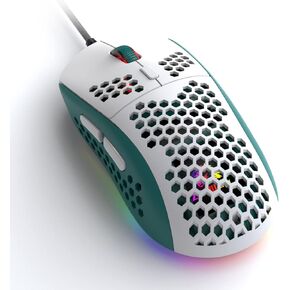 ماوس ألعاب ZIYOU LANG سلكي RGB، ماوس خفيف الوزن على شكل قرص العسل 65 جيجا مع مستشعر عالي الدقة 6400 نقطة في البوصة، ماوس ألعاب USB قابل للبرمجة بـ 6 أزرار، تسجيل دقيق لمستخدمي أجهزة الكمبيوتر الشخصية Xbox PS4
KWD 7
ماوس ألعاب ZIYOU LANG سلكي RGB، ماوس خفيف الوزن على شكل قرص العسل 65 جيجا مع مستشعر عالي الدقة 6400 نقطة في البوصة، ماوس ألعاب USB قابل للبرمجة بـ 6 أزرار، تسجيل دقيق لمستخدمي أجهزة الكمبيوتر الشخصية Xbox PS4
KWD 7
 -18%
VersionTECH. ماوس ألعاب سلكي، ماوس كمبيوتر مريح مع 7 مصابيح LED بإضاءة خلفية RGB، 6 أزرار قابلة للبرمجة، 4 DPI قابلة للتعديل لأجهزة الكمبيوتر المحمول وألعاب الكمبيوتر المكتبي Chromebook Mac Games - أسود
KWD 4.500
-18%
VersionTECH. ماوس ألعاب سلكي، ماوس كمبيوتر مريح مع 7 مصابيح LED بإضاءة خلفية RGB، 6 أزرار قابلة للبرمجة، 4 DPI قابلة للتعديل لأجهزة الكمبيوتر المحمول وألعاب الكمبيوتر المكتبي Chromebook Mac Games - أسود
KWD 4.500
 Fogruaden RGB سلكية 60% لوحة مفاتيح ميكانيكية، 61 مفتاح لوحة مفاتيح للألعاب 60% مع مفتاح أحمر، لوحة مفاتيح ميكانيكية صغيرة مدمجة لألعاب الكمبيوتر المحمول Win/Mac (كربون/61)
KWD 20.500
Fogruaden RGB سلكية 60% لوحة مفاتيح ميكانيكية، 61 مفتاح لوحة مفاتيح للألعاب 60% مع مفتاح أحمر، لوحة مفاتيح ميكانيكية صغيرة مدمجة لألعاب الكمبيوتر المحمول Win/Mac (كربون/61)
KWD 20.500


![اي فيو محول كيبورد وماوس العاب سلكي كيه ماكس 1 برو لاجهزة اكس بوكس ون وبلاي ستيشن 4 وسويتش وبلاي ستيشن 3 والكمبيوتر الشخصي (ويندوز/لينكس) - [كيبل مزامنة USB متضمن لوحدة التحكم] in Kuwait](https://cdn1.tilga.com/md/prod/1/845/30129759.23340.jpg)
![اي فيو محول كيبورد وماوس العاب سلكي كيه ماكس 1 برو لاجهزة اكس بوكس ون وبلاي ستيشن 4 وسويتش وبلاي ستيشن 3 والكمبيوتر الشخصي (ويندوز/لينكس) - [كيبل مزامنة USB متضمن لوحدة التحكم] in Kuwait](https://cdn1.tilga.com/md/prod/1/845/30129760.23413.jpg)
![اي فيو محول كيبورد وماوس العاب سلكي كيه ماكس 1 برو لاجهزة اكس بوكس ون وبلاي ستيشن 4 وسويتش وبلاي ستيشن 3 والكمبيوتر الشخصي (ويندوز/لينكس) - [كيبل مزامنة USB متضمن لوحدة التحكم] in Kuwait](https://cdn1.tilga.com/md/prod/1/845/30129761.8552.jpg)
![اي فيو محول كيبورد وماوس العاب سلكي كيه ماكس 1 برو لاجهزة اكس بوكس ون وبلاي ستيشن 4 وسويتش وبلاي ستيشن 3 والكمبيوتر الشخصي (ويندوز/لينكس) - [كيبل مزامنة USB متضمن لوحدة التحكم] in Kuwait](https://cdn1.tilga.com/md/prod/1/845/30129762.24008.jpg)
![اي فيو محول كيبورد وماوس العاب سلكي كيه ماكس 1 برو لاجهزة اكس بوكس ون وبلاي ستيشن 4 وسويتش وبلاي ستيشن 3 والكمبيوتر الشخصي (ويندوز/لينكس) - [كيبل مزامنة USB متضمن لوحدة التحكم] in Kuwait](https://cdn1.tilga.com/md/prod/1/845/30129763.54734.jpg)
![اي فيو محول كيبورد وماوس العاب سلكي كيه ماكس 1 برو لاجهزة اكس بوكس ون وبلاي ستيشن 4 وسويتش وبلاي ستيشن 3 والكمبيوتر الشخصي (ويندوز/لينكس) - [كيبل مزامنة USB متضمن لوحدة التحكم] in Kuwait](https://cdn1.tilga.com/md/prod/1/845/30129764.15539.jpg)
![اي فيو محول كيبورد وماوس العاب سلكي كيه ماكس 1 برو لاجهزة اكس بوكس ون وبلاي ستيشن 4 وسويتش وبلاي ستيشن 3 والكمبيوتر الشخصي (ويندوز/لينكس) - [كيبل مزامنة USB متضمن لوحدة التحكم] in Kuwait](https://cdn1.tilga.com/md/prod/1/845/30129765.15441.jpg)