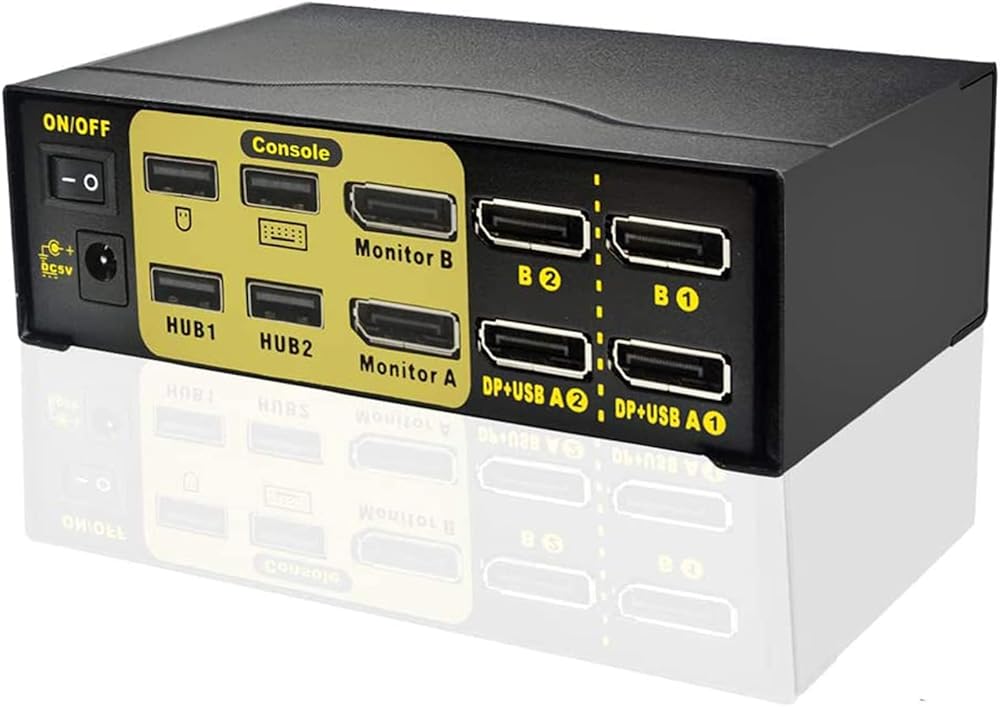
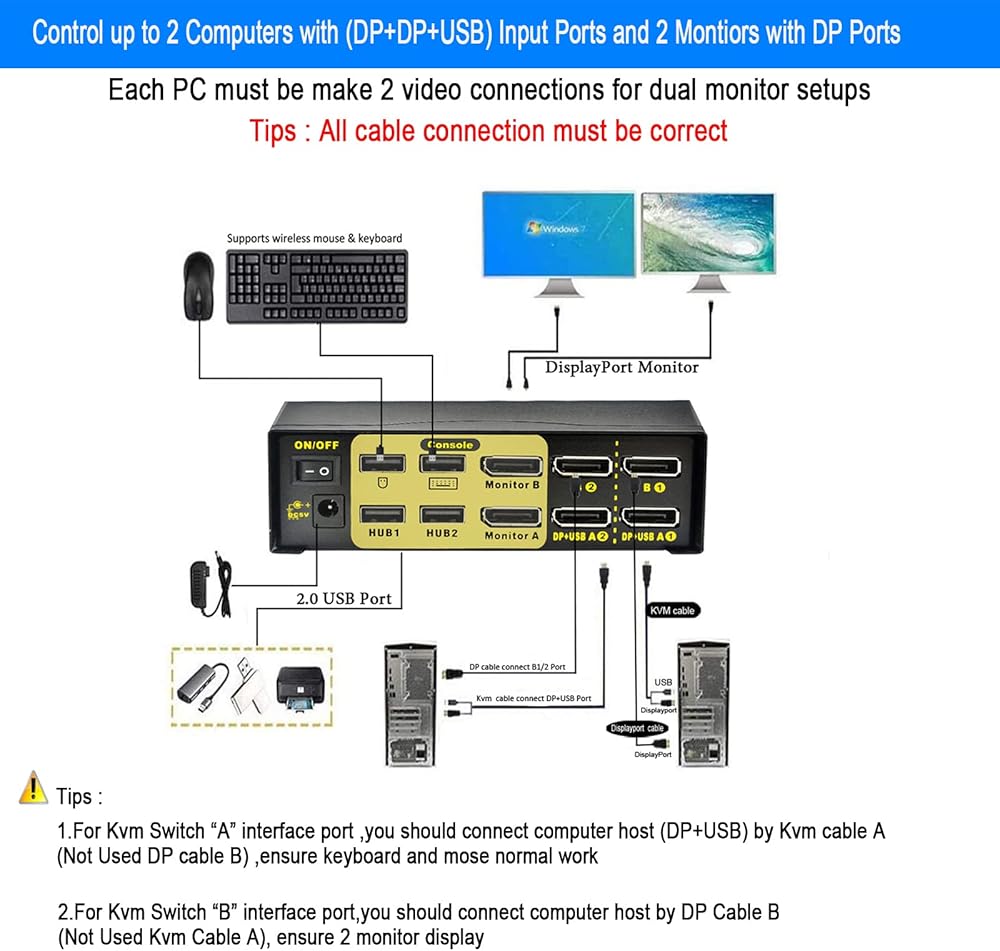
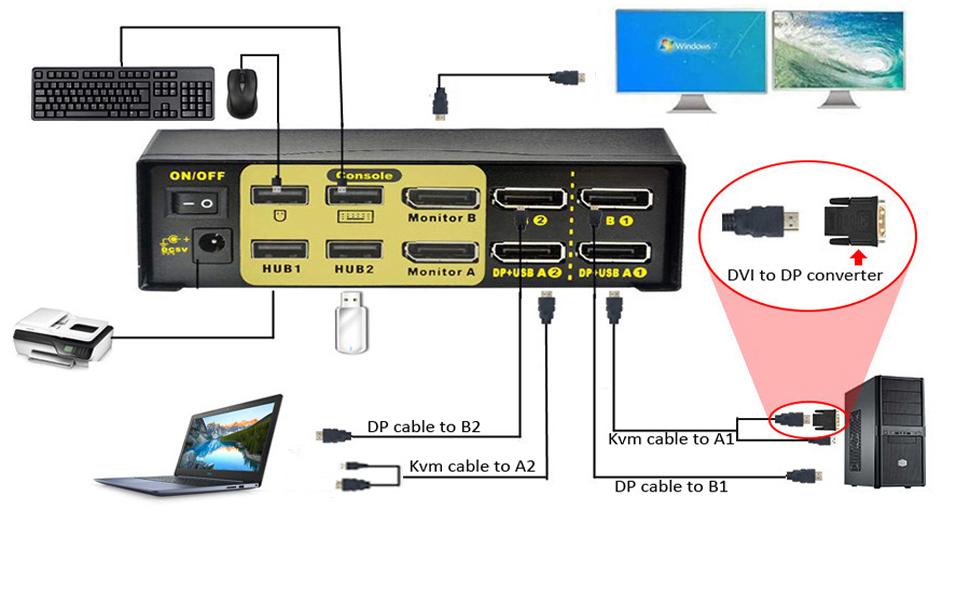
♛ 【منفذ عرض مزدوج لمفتاح KVM مزود بمنفذين】ربط 2 من أجهزة الكمبيوتر المكتبية أو أجهزة الكمبيوتر المحمولة بمنفذ عرض مزدوج لمشاركة مجموعة واحدة من لوحة المفاتيح والماوس وشاشتين لعرض ممتد ومرآة؛ مثالي لأجهزة الكمبيوتر التي تحتوي على مخرجين رسوميين DisplayPort وشاشتين DisplayPort؛ يحتاج كل كمبيوتر إلى اتصالين فيديو بمفتاح DP KVM
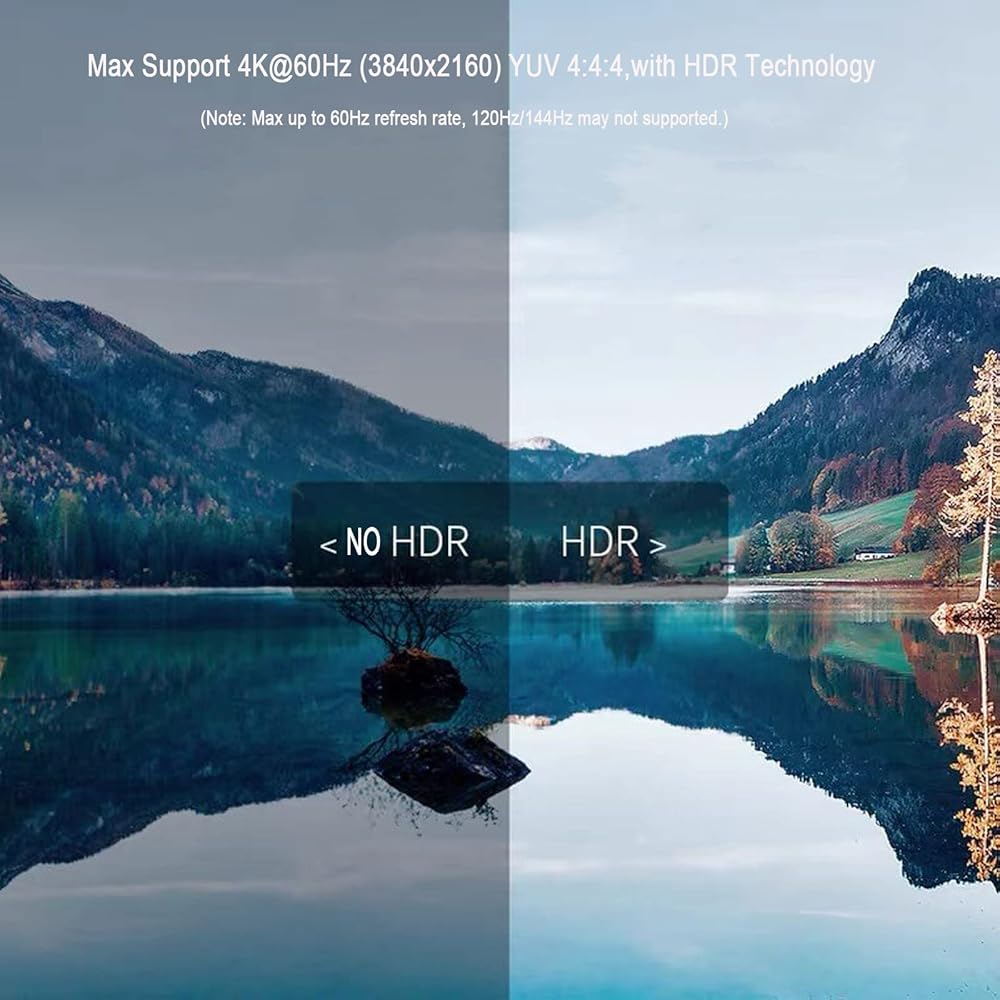
♛ 【مفتاح عرض منفذ KVM 4K 60 هرتز 】مفتاح kvm ذو الشاشة المزدوجة مع معيار DP 1.2 للدقة التي تصل إلى 4096x2160@60 هرتز، 3840x2160@60 هرتز وأسفل؛ القرار يخضع للمحول إذا تم استخدامه؛ تأكد من استخدام محولات موثوقة لتجنب مشكلة العرض.
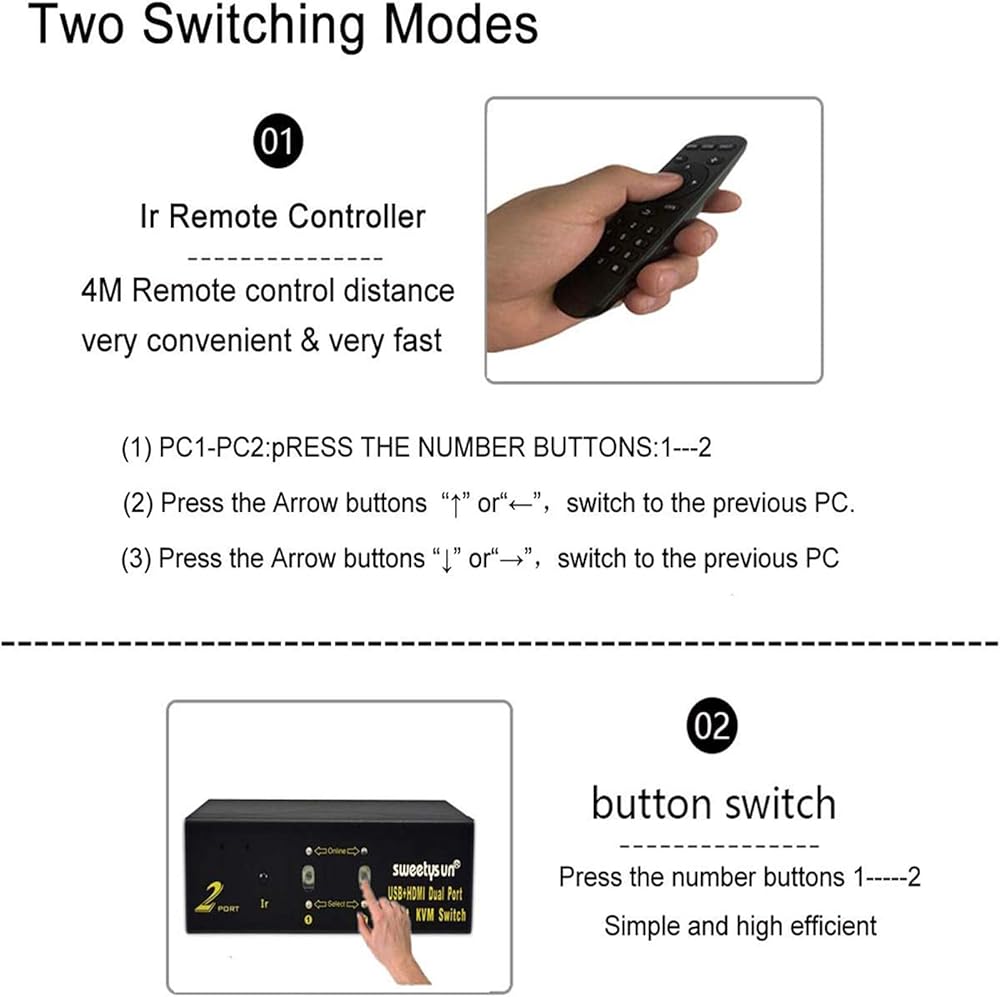
♛ 【التبديل في اتجاهين 】مفتاح kvm شاشتين وجهاز كمبيوتر عبر مفتاح الزر وإشارات الأشعة تحت الحمراء ومفتاح المسح التلقائي. يحتاج فقط إلى 3 ثوانٍ للتبديل، في أي وقت وفي أي مكان، مريح وسريع (البطارية الملحوظة غير متضمنة)
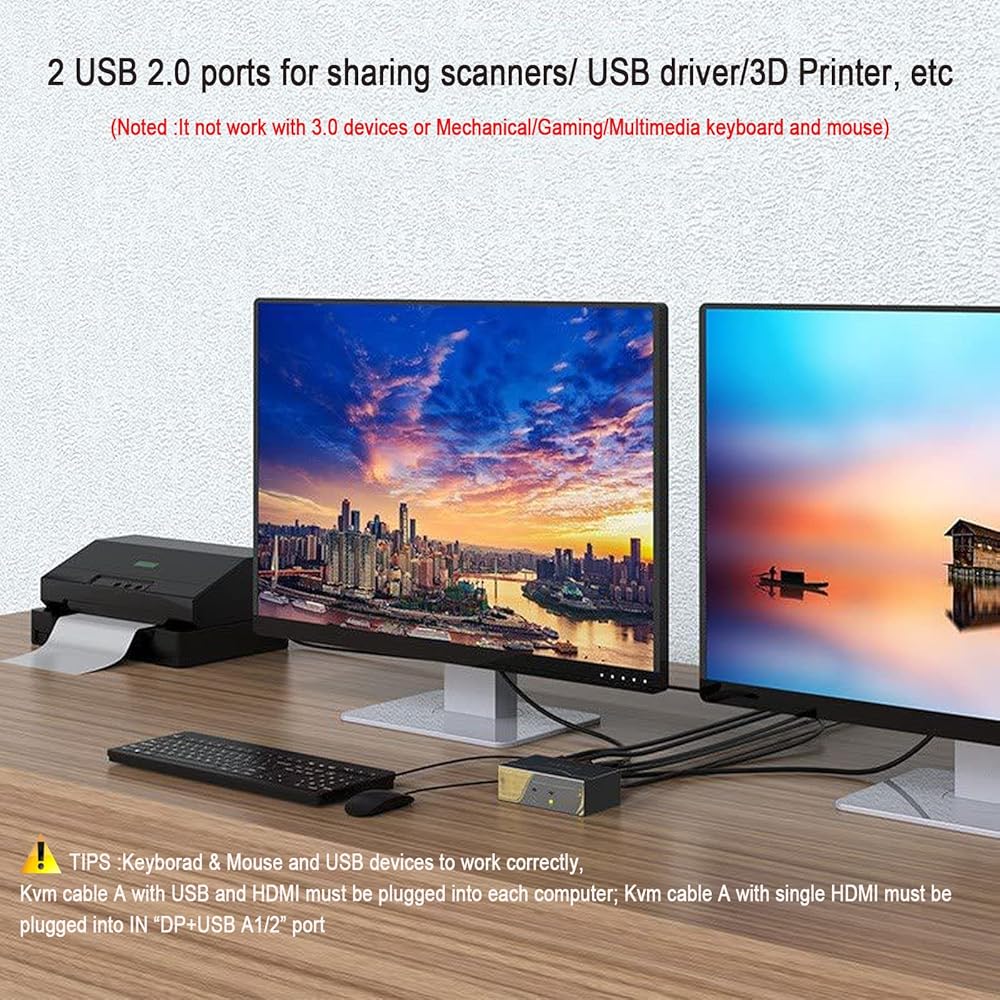
♛[محاور USB 2.0 وتوافق عالي] يحتوي مفتاح الشاشة المزدوج لجهازي كمبيوتر على محورين USB إضافيين لمشاركة الماسحات الضوئية/ مشغل USB/طابعة ثلاثية الأبعاد؛ بدون محرك، التوصيل والتشغيل (نصائح: لا يدعم أجهزة USB 3.0 والوسائط المتعددة/الميكانيكية) / فأرة اللعبة ولوحة المفاتيح). أفضل شاشة مزدوجة يمكن لـ KVM التحكم في جهازي كمبيوتر يشتركان في شاشتين
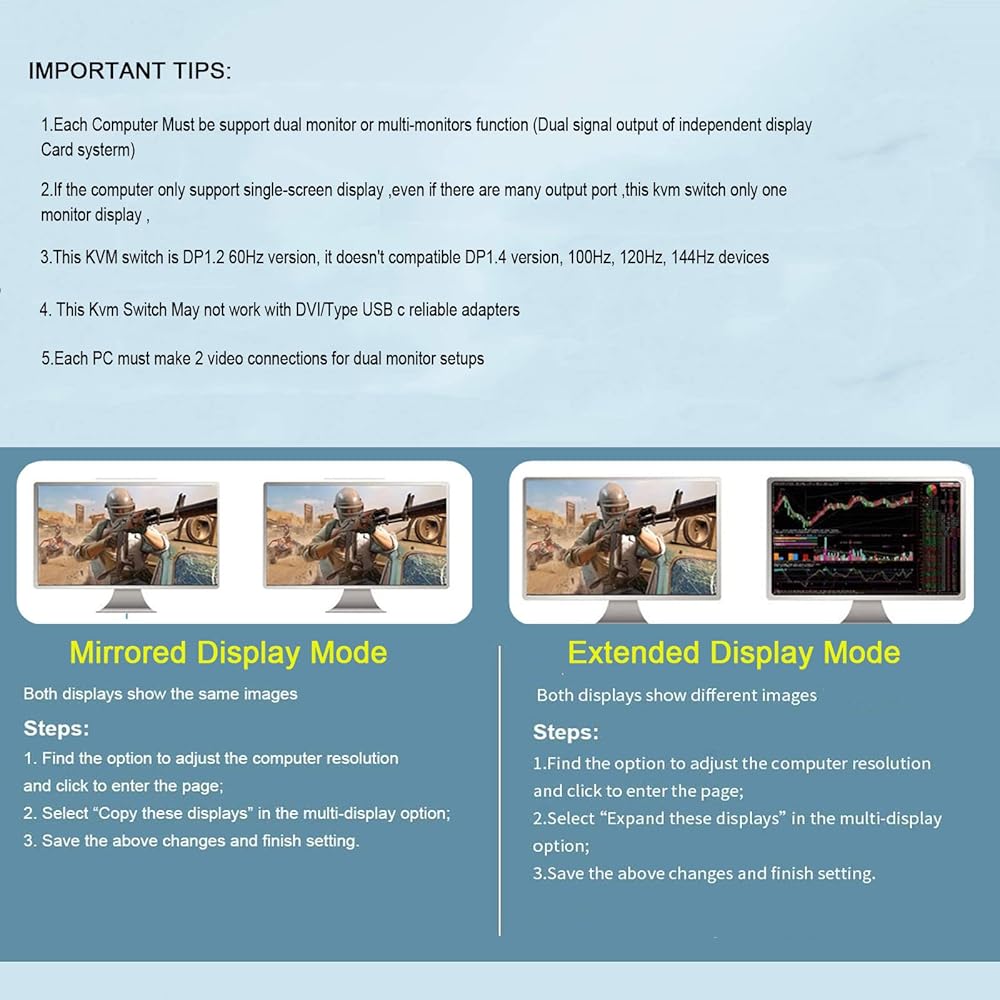
♛(ملاحظة 1): يتطلب مفتاح KVM ذو الشاشة المزدوجة أن يكون لدى كل كمبيوتر منفذي إخراج منفذ عرض ويدعم العرض الممتد. إذا كان جهاز الكمبيوتر الخاص بك يدعم شاشة عرض واحدة فقط، فلا يمكن لهذا المنتج مساعدتك في الحصول على وظيفة العرض المزدوج.
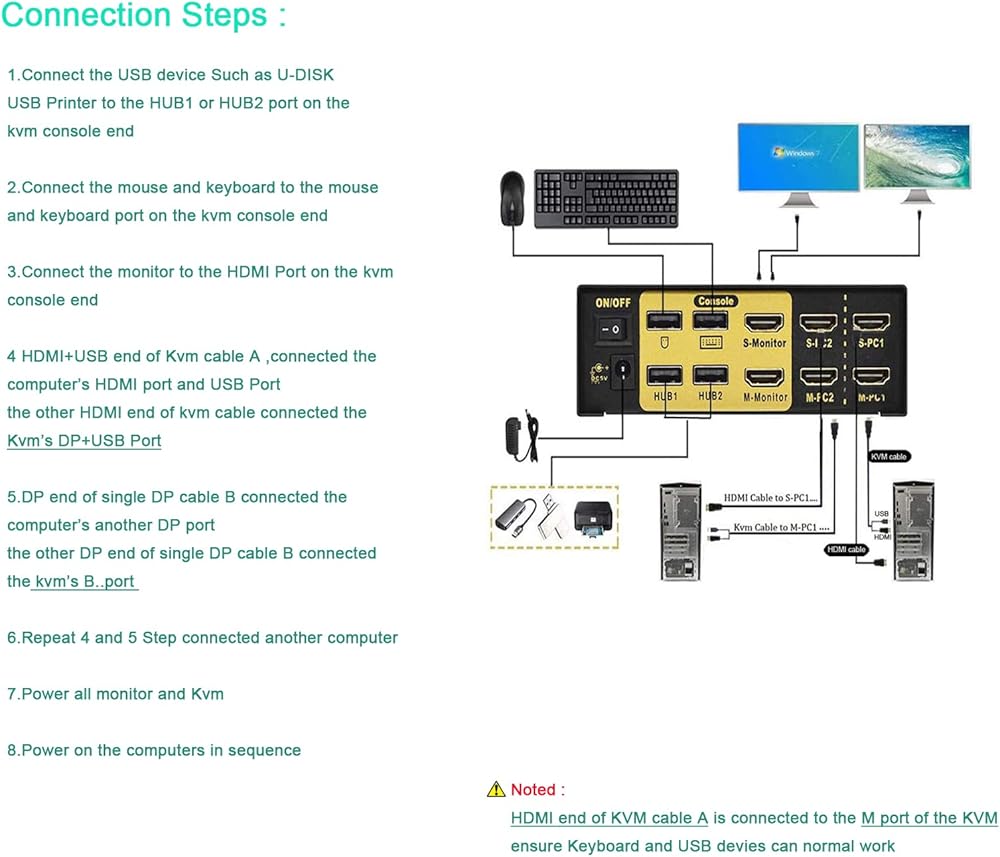
♛【ملاحظة 2】التشغيل الصحيح هو أن كل كمبيوتر يحتوي على كابلين (كابل kvm وكابل منفذ العرض) للتوصيل بمفتاح kvm للشاشة المزدوجة. ملاحظة: يجب توصيل جوانب Displayport الخاصة بكابل Kvm بالمنفذ A (وليس منفذ B) لمفتاح kvm لضمان التشغيل الطبيعي للماوس ولوحة المفاتيح. يجب توصيل جوانب Displayport + USB لكابل Kvm بنفس جهاز الكمبيوتر
♛[ملاحظة 3] بعد توصيل أجهزة الكمبيوتر والشاشات من خلال KVM، تحتاج إلى ضبط وضع إخراج الشاشة على الكمبيوتر (اضغط على Windows+P) واختيار وضع الإخراج في النافذة المنبثقة على الشاشة. وبخلاف ذلك، فإن واحدة فقط من الشاشتين المتصلتين تحتوي على صورة
 شاشة مزدوجة KVM Switch HDMI 2 منفذ، مفتاح USB KVM لجهازي كمبيوتر يشاركان شاشتين مع محور USB 2.0، 4K@60 هرتز، بدون طاقة، شاشة عرض مزدوجة KVM لشاشة فيديو مزدوجة المنفذ، تبديل لوحة مفاتيح ماوس الكمبيوتر
KWD 24.500
شاشة مزدوجة KVM Switch HDMI 2 منفذ، مفتاح USB KVM لجهازي كمبيوتر يشاركان شاشتين مع محور USB 2.0، 4K@60 هرتز، بدون طاقة، شاشة عرض مزدوجة KVM لشاشة فيديو مزدوجة المنفذ، تبديل لوحة مفاتيح ماوس الكمبيوتر
KWD 24.500
 1 قطعة مزدوجة شاشة ممتدة كبل KVM للعرض المزدوج kvm التبديل (DP kvm كابل
KWD 6.500
1 قطعة مزدوجة شاشة ممتدة كبل KVM للعرض المزدوج kvm التبديل (DP kvm كابل
KWD 6.500
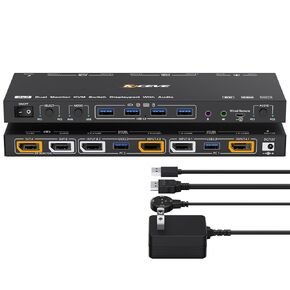 8K DP KVM Switch 2 مراقب 2 أجهزة كمبيوتر مع الصوت ، aneaqq 8k@30Hz 4K@144Hz USB 3.0 Dual Monitor KVM Switch ، 2 كمبيوتر يشارك 4 مفتاح لوحة مفاتيح USB مع التحكم السلكي ومحول الطاقة
KWD 29
8K DP KVM Switch 2 مراقب 2 أجهزة كمبيوتر مع الصوت ، aneaqq 8k@30Hz 4K@144Hz USB 3.0 Dual Monitor KVM Switch ، 2 كمبيوتر يشارك 4 مفتاح لوحة مفاتيح USB مع التحكم السلكي ومحول الطاقة
KWD 29
 -9%
GameMax Vista Coc Bk ATX ألعاب متوسطة السباق ، ألواح زجاجية أمامية وجانبية ، ومراوح ArgB 5x120 مم ، مروحة تبريد COC الحاصلة على براءة اختراع ، أسود
KWD 20.500
-9%
GameMax Vista Coc Bk ATX ألعاب متوسطة السباق ، ألواح زجاجية أمامية وجانبية ، ومراوح ArgB 5x120 مم ، مروحة تبريد COC الحاصلة على براءة اختراع ، أسود
KWD 20.500