محطة إرساء MacBook بشاشة مزدوجة 4K@60 هرتز، PD100W، صوت للمكتب المنزلي | حامل كمبيوتر محمول عمودي من PULWTOP مع 2 HDMI و10 جيجابت في الثانية USB-C/A وEthernet وSD/TF وUSB C Dock لجهاز MacBook Pro/Air M4/M5 - فضي منتصف الليل
الاجهزه الالكترونيات الامريكية قد تحتاج الى محمول فولت من ١١٠ الى ٢٢٠.قد تحتاج إلى محول كهرباء
مميزات خاصة
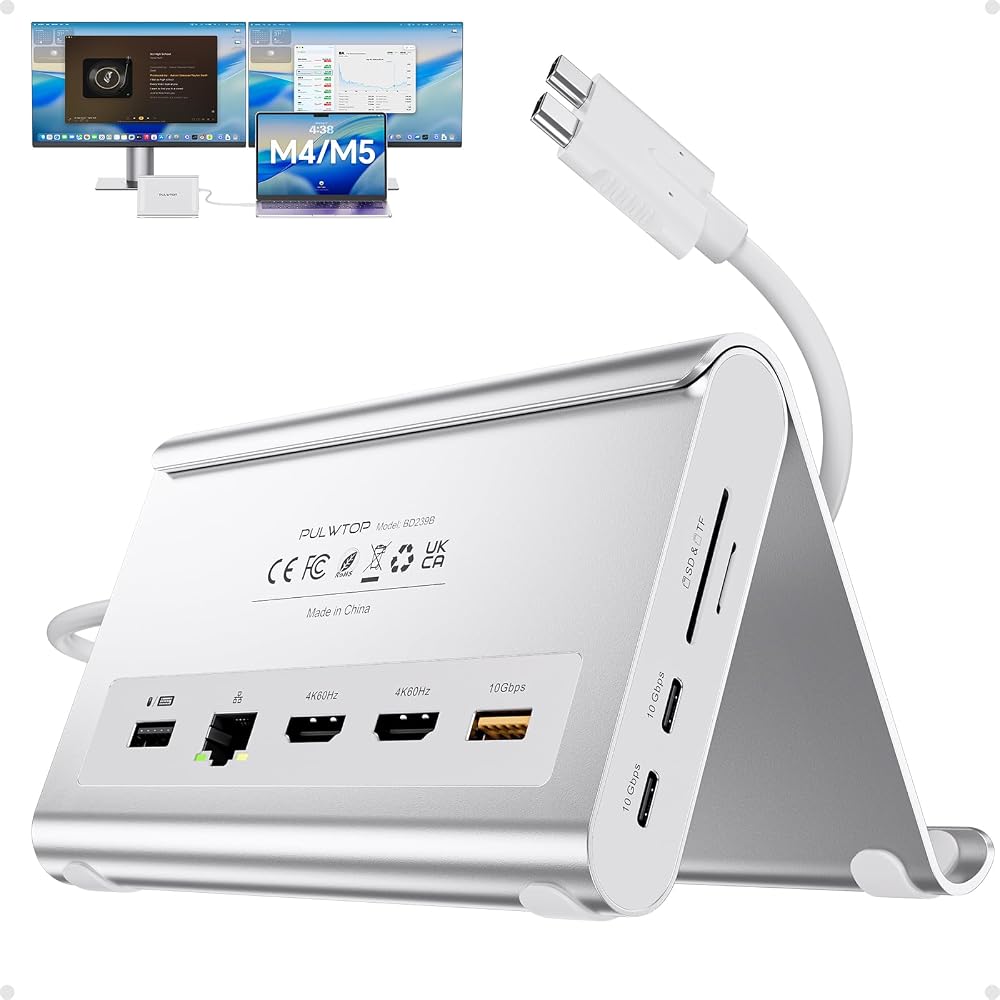
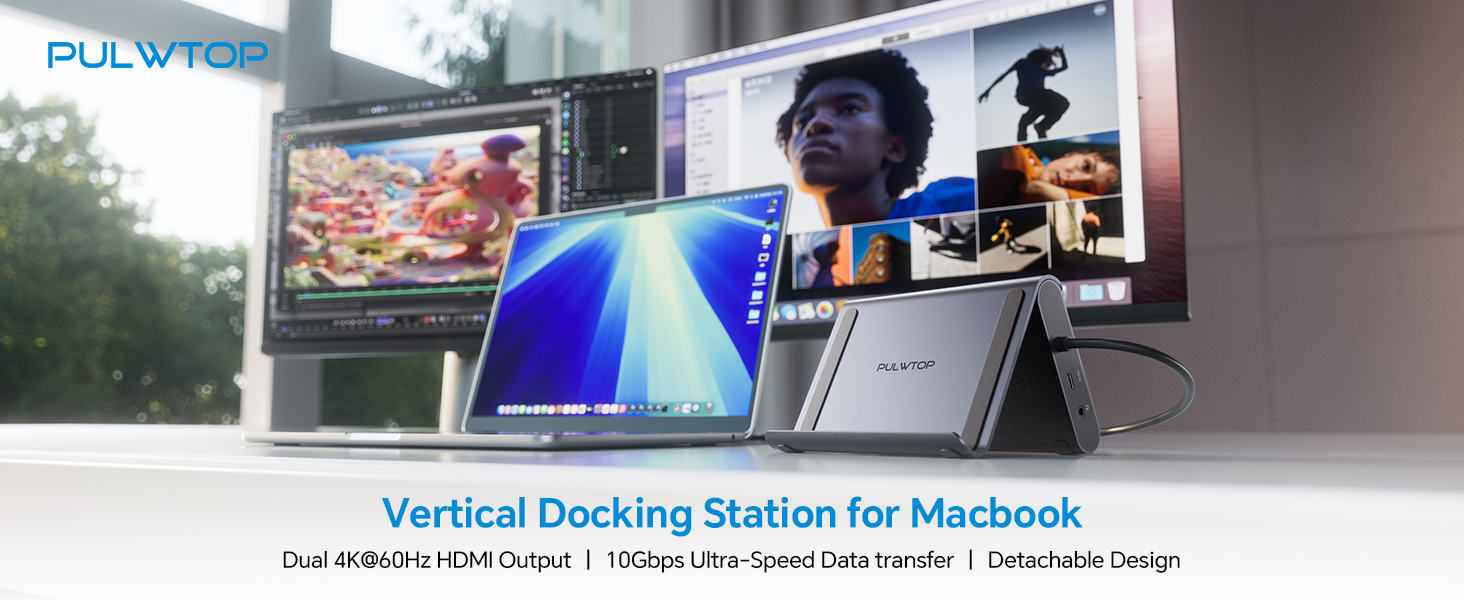
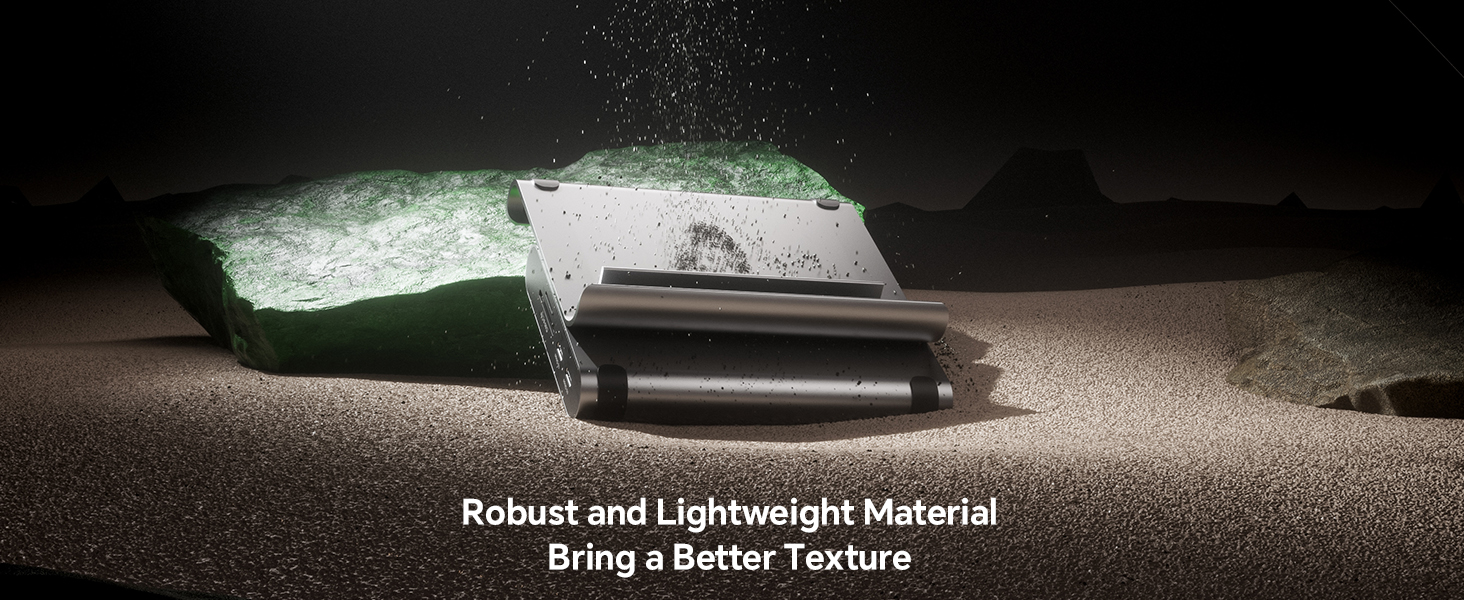
【منصة ماك بوك 2 في 1 وحامل عمودي】يجمع حامل قاعدة شحن ماك بوك هذا بين قاعدة ماك بوك اير وحامل كمبيوتر محمول قوي. احمل جهاز MacBook الخاص بك في الحامل، ويعمل أيضًا كحامل للأجهزة اللوحية والهواتف. تتميز منصة ماك بوك برو بمنفذ HDMI 2x 4K@60 هرتز، و2x USB-C 10 جيجابت في الثانية، و1x USB-A 10 جيجابت في الثانية، و1x USB-A 2.0، وSD/TF، وصوت 3.5 ملم، ومدخل Gigabit Ethernet (RJ45) ومدخل PD بقدرة 100 وات (محول PD غير متضمن).
【مزدوج 4K عند 60 هرتز لجهاز MacBook Pro/Air】توفر الشاشة المزدوجة لقاعدة شحن macbook مخرج فيديو مذهل 4K@60 هرتز عبر منافذ HDMI المزدوجة - مثالية لتحرير الفيديو وسير العمل الإبداعي. قم بتحويل جهاز MacBook الخاص بك إلى محطة عمل قوية ذات شاشة مزدوجة للنسخ المتطابق أو التوسعة، واستمتع بمرئيات فائقة السلاسة وتعدد المهام بسلاسة على قاعدة الكمبيوتر المحمول لديك.
【توافق دقيق - ماك بوك فقط】تم تصميم الشاشة المزدوجة لمحطة إرساء ماك بوك برو هذه بدقة لجهاز MacBook Pro/Air 2016–2026 (رقائق Intel، M1 Pro/Max، M2 Pro/Max، M3 Pro/Max، M4 Base Chip، M4 Pro/Max، m5 Base Chip، M5 Pro/Max). ★غير متوافق مع رقائق M1 أو M2 أو M3 الأساسية. غير متوافق أيضًا مع أجهزة الكمبيوتر المحمولة التي تعمل بنظام Windows، وMacBook Neo، يرجى التحقق من الطراز الخاص بك قبل الشراء.
【نقل بيانات فائق السرعة بسرعة 10 جيجابت في الثانية】توفر قاعدة شحن ماك بوك إير هذه 2 × 10 جيجابت في الثانية USB-C و1 × 10 جيجابت في الثانية USB-A (بيانات فقط - بدون فيديو وشحن). انقل مقاطع فيديو أو مكتبات صور أو نسخ احتياطية ضخمة بدقة 4K في ثوانٍ. مثالية لمحرري الفيديو والمصممين. محطة إرساء USB c رفيق الشاشة المزدوجة لسير عمل MacBook الخاص بك. يحافظ منفذ USB-A 2.0 المخصص على دقة سلسة للماوس ولوحة المفاتيح الخاصة بك دون تأخير.
【100 واط PD + جيجابت إيثرنت 】تدعم قاعدة الشحن macbook pro m5 مدخل PD بحد أقصى 100 واط وإخراج 95 واط لشحن MacBook Pro أو Air بأقصى سرعة - حتى تحت Final Cut Pro أو الشاشات المزدوجة. تضمن تقنية Gigabit Ethernet المدمجة مكالمات Zoom خالية من التأخر. لا داعي للقلق بشأن البطارية، ولا انقطاع في شبكة Wi-Fi. قاعدة إرساء حقيقية لجهاز macbook pro تحافظ على إنتاجيتك طوال اليوم.
【خطوات وضع Clamshell 】 ① انتقل إلى التطبيقات → الأدوات المساعدة وافتح الوحدة الطرفية. ② أدخل الأمر التالي واضغط على Enter: Sudo PMset -a Disablesleep 1 ③ أدخل كلمة مرور المسؤول واضغط على Enter مرة أخرى. بمجرد اكتمال هذه الخطوات، يمكنك استخدام الشاشات المزدوجة عندما يكون جهاز MacBook الخاص بك في وضع الصدفي (الغطاء مغلق).✳️ ملاحظات مهمة: ① إذا كانت الشاشة الخارجية لا تزال لا تظهر أي إخراج بعد تشغيل الأمر، فأعد تشغيل جهاز MacBook. ② للعودة إلى سلوك السكون الافتراضي (الذي سيؤدي إلى تعطيل وضع الصدفي)، قم بتشغيل الأمر التالي بدلاً من ذلك: Sudo PMset -a Disablesleep 0
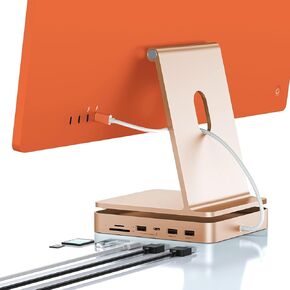 موزع USB C لجهاز iMac مقاس 24 بوصة M1/M3/M4 مع حاوية M.2 NVMe سعة 4 تيرابايت SSD
KWD 33
موزع USB C لجهاز iMac مقاس 24 بوصة M1/M3/M4 مع حاوية M.2 NVMe سعة 4 تيرابايت SSD
KWD 33
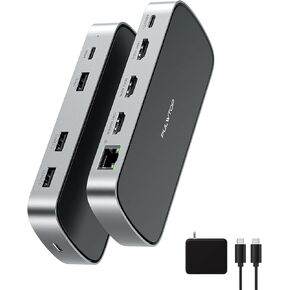 3 HDMI Triple USB C Docking Station Dual 4K Display for MacBook M1-M5 & Win
KWD 33
3 HDMI Triple USB C Docking Station Dual 4K Display for MacBook M1-M5 & Win
KWD 33
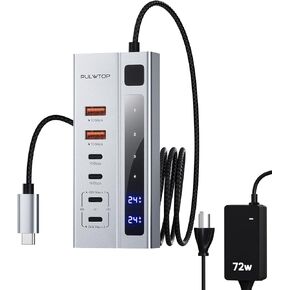 محور USB C يعمل بالطاقة من PULWTOP، يدعم محور USB C بيانات 10 جيجابت في الثانية PD 45 وات شحن 3 أقدام USB C مع محول طاقة 72 وات لأجهزة iMac وMacBook Pro/Air وiPhone وWatch ومحول XPS (لا يدعم الفيديو)
KWD 12.500
محور USB C يعمل بالطاقة من PULWTOP، يدعم محور USB C بيانات 10 جيجابت في الثانية PD 45 وات شحن 3 أقدام USB C مع محول طاقة 72 وات لأجهزة iMac وMacBook Pro/Air وiPhone وWatch ومحول XPS (لا يدعم الفيديو)
KWD 12.500
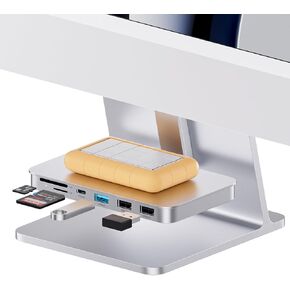 ملحقات iMac لجهاز iMac 2021/2023/2024، محور USB C لجهاز iMac لـ M1/M3/M4
KWD 15
ملحقات iMac لجهاز iMac 2021/2023/2024، محور USB C لجهاز iMac لـ M1/M3/M4
KWD 15

 الكويت